보드에 직접 쓰는 수업,
펜 단말기부터 준비하세요
클래스캔버스 실시간 수업 프로그램은 강사가 보드에 판서하고, 학생도 자기 보드에 풀이를 직접 씁니다. 그래서 강사와 학생 모두 펜으로 쓸 수 있는 단말기가 수업의 품질을 좌우합니다.
강사는 PC·노트북에 펜 화면(와콤원)을 연결한 구성을, 학생은 펜이 되는 태블릿(갤럭시 탭 S 시리즈·아이패드)을 권장합니다. 아래에서 구성과 설정 순서, 모델별 차이를 확인하세요.
teacher-setup-overview.jpg
전용 펜이 있는 단말기를 고르세요
보드 필기는 전용 펜이 있는 단말기에서 가장 자연스럽습니다. 수업에 많이 쓰는 제조사는 세 곳입니다.
와콤 — 와콤원
전용 펜 포함 · 펜 화면
PC·노트북에 연결해 쓰는 펜 화면입니다. 화면에 직접 쓰는 느낌으로 판서할 수 있어 강사용으로 권장합니다.
삼성 — 갤럭시 탭 S 시리즈
S펜
S펜으로 필기하는 안드로이드 태블릿입니다. 아래 비교표의 모델은 S펜이 기본으로 들어 있습니다.
애플 — 아이패드
애플 펜슬(별도 구매)
애플 펜슬로 필기합니다. 펜슬은 따로 구매해야 하고, 아이패드 기종마다 맞는 펜슬이 다릅니다.
주의손가락이나 정전식 막대펜(끝이 뭉툭한 터치펜)만 되는 저가 태블릿은 권장하지 않습니다. 선이 굵고 끊겨 수식이나 작은 글씨를 쓰기 어렵고, 손바닥이 닿을 때 잘못 그려지기 쉽습니다.
와콤원 13 터치 + PC 또는 노트북
권장 모델은 와콤원 13 터치(모델 DTH134)입니다. 화면 두 개를 역할을 나눠 씁니다.
- 와콤원은 컴퓨터가 아닙니다. PC·노트북에 연결해 쓰는 펜 화면(펜으로 쓸 수 있는 보조 모니터)입니다. 와콤원만으로는 수업을 할 수 없고, PC나 노트북이 함께 있어야 합니다.
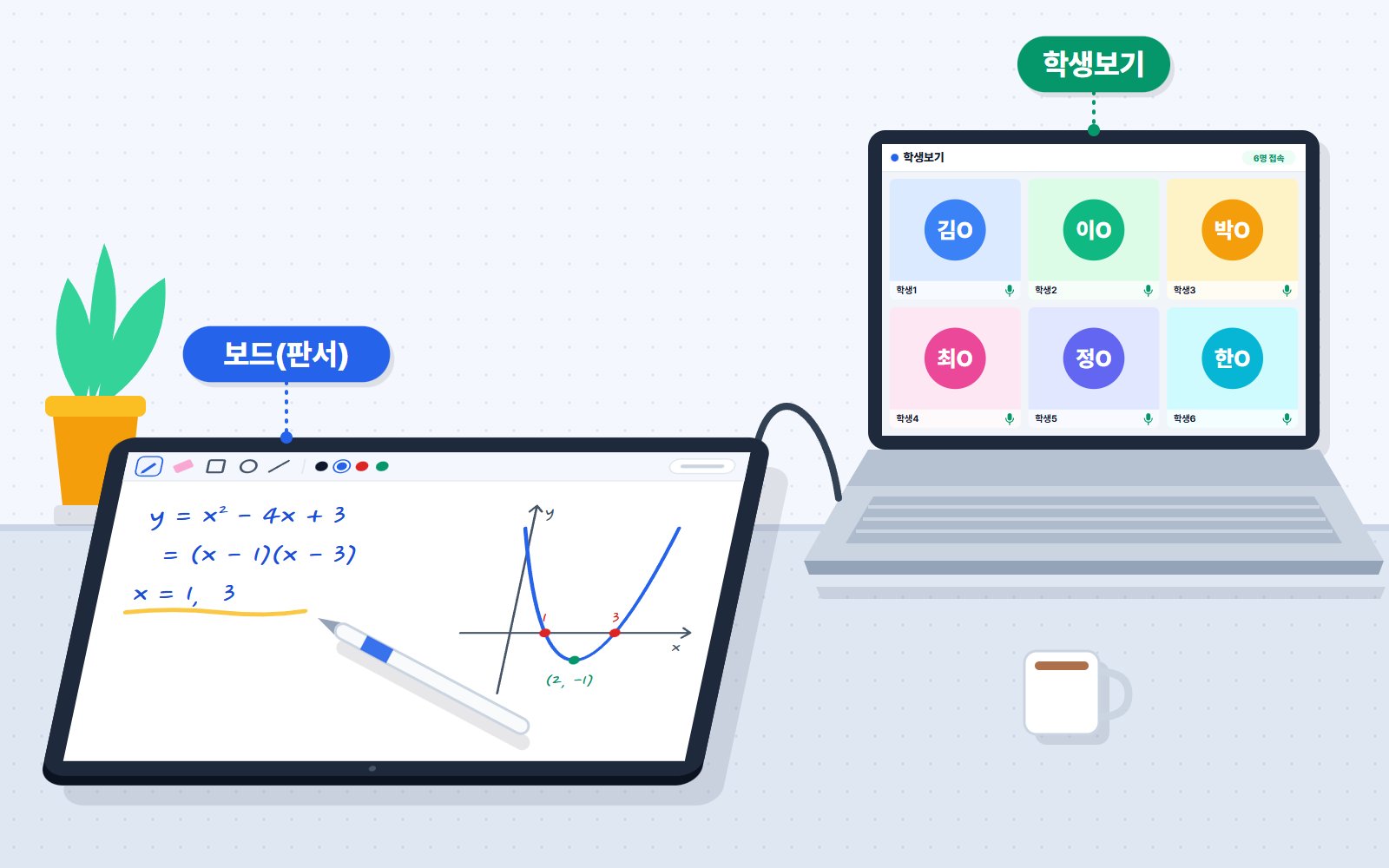
- 화면이 두 개가 됩니다. 와콤원에는 보드를, 노트북·PC 화면에는 학생보기 창을 띄웁니다. 판서하면서 학생들 얼굴을 계속 볼 수 있습니다.
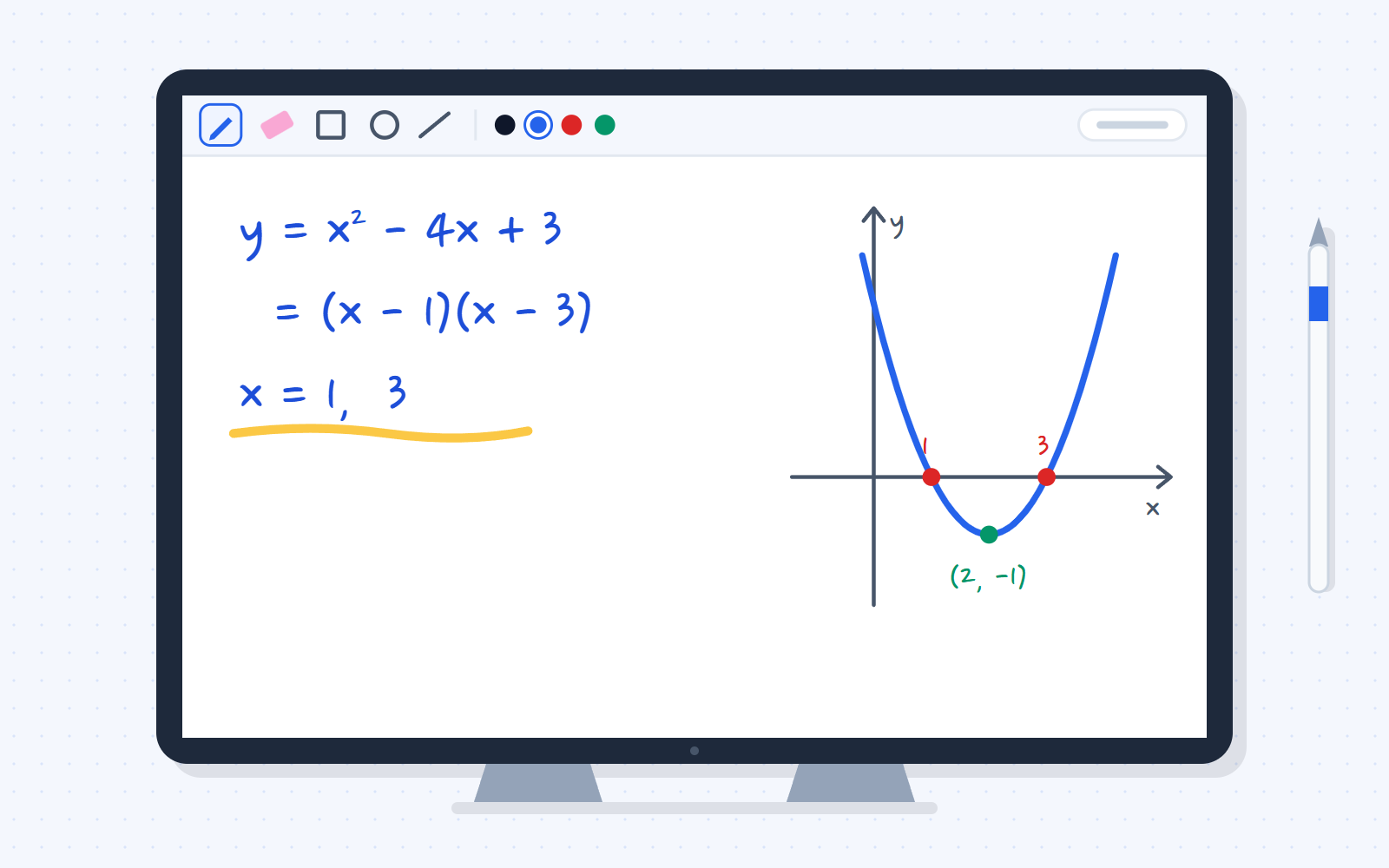
클래스캔버스 보드 — 펜으로 판서
보드 창을 와콤원으로 옮겨 전체화면으로 둡니다. 종이에 쓰듯 화면에 바로 씁니다.
teacher-wacom-board.png
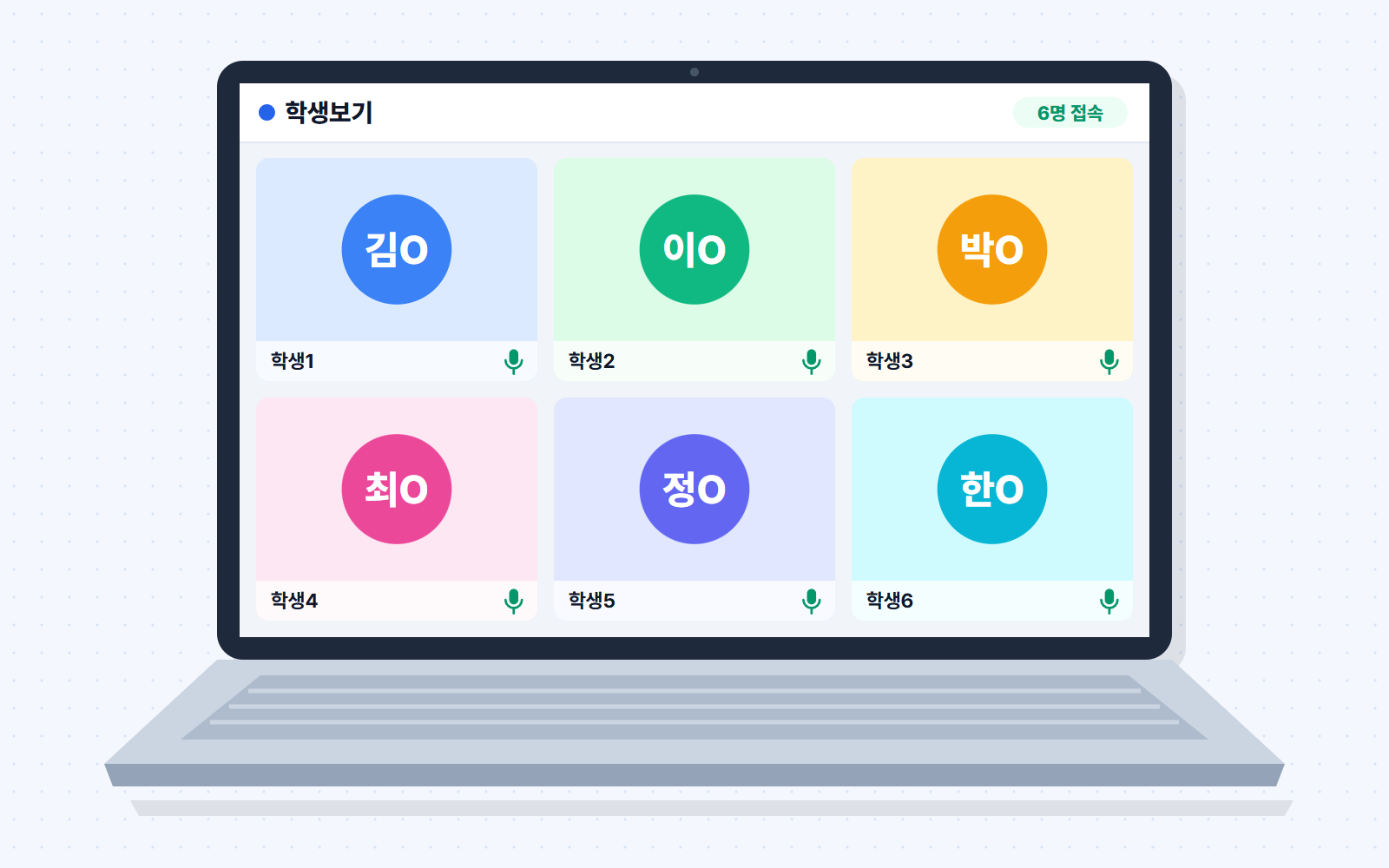
학생보기 창 — 학생 영상 확인
학생보기 창은 노트북 화면에 둡니다. 판서 중에도 학생들의 모습을 보며 수업합니다.
teacher-laptop-studentview.png
참고강사가 갤럭시 탭·아이패드 같은 태블릿이나 스마트폰으로 수업하면 학생 4명 이하 학급만 수업할 수 있습니다. 학생이 5명 이상인 학급은 PC·노트북(또는 Windows 태블릿)으로 접속해 주세요.
와콤원 설정 5단계
와콤원 13 터치(DTH134)와 Windows PC·노트북 기준입니다.
-
케이블 연결
PC·노트북의 단자에 따라 두 가지 중 하나로 연결합니다.
- 영상 출력이 되는 USB-C 단자가 있는 경우USB-C 케이블 하나로 와콤원과 PC를 연결합니다(와콤 권장). 화면이 켜지지 않거나 전원 표시등이 빠르게 깜빡이면 전원 어댑터를 와콤원의 남은 USB-C 단자에 연결합니다.
- USB-C 영상 출력이 없는 경우3-in-1 케이블의 HDMI·USB-A 쪽을 PC에, USB-C 쪽을 와콤원에 꽂고 전원 어댑터를 연결합니다.
들어 있는 케이블과 전원 어댑터는 판매 구성에 따라 다릅니다. 구매 전에 PC의 단자를 먼저 확인하세요.
이미지 준비 중wacom-one-cable.jpg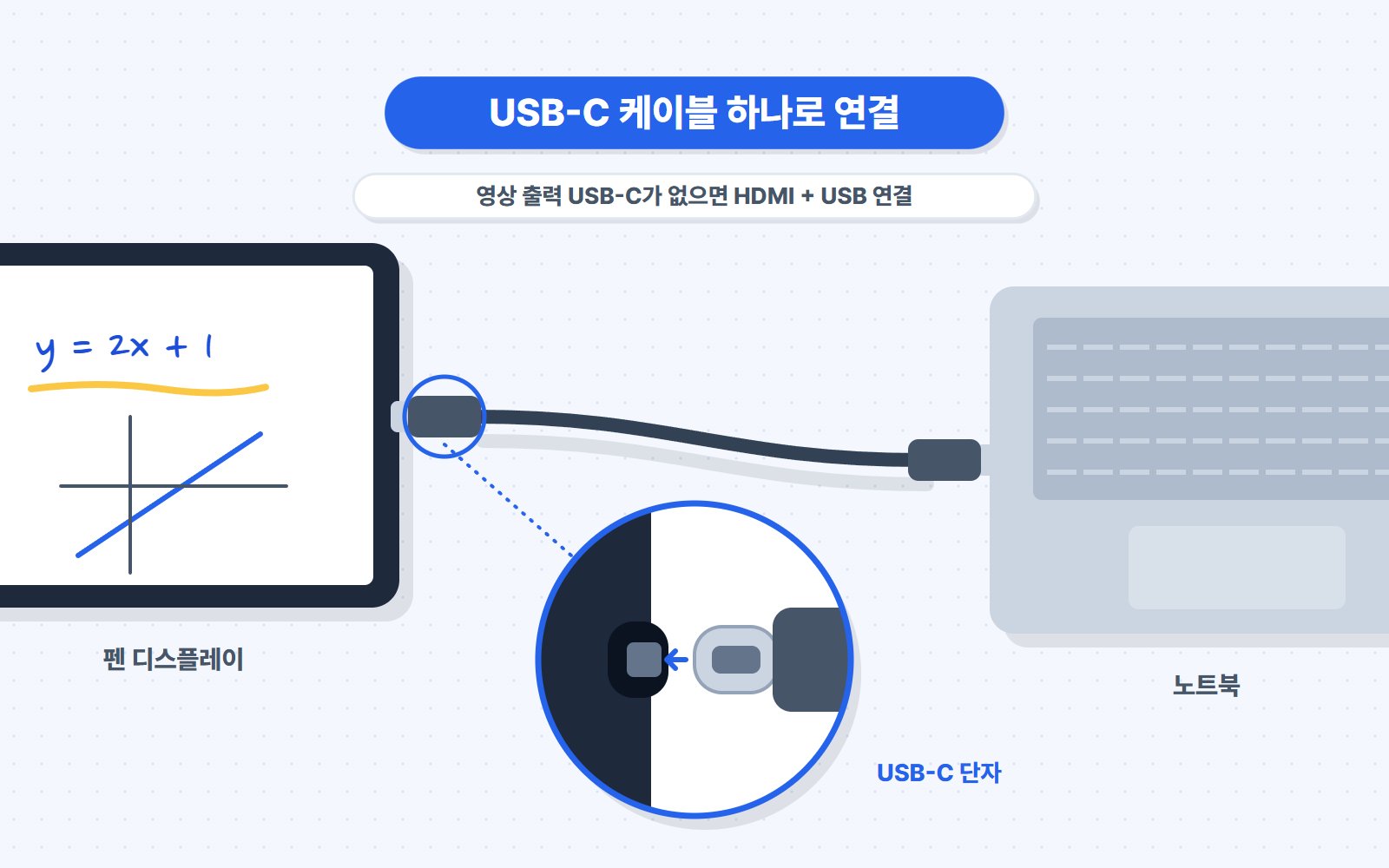
와콤원 케이블 연결부. -
와콤 드라이버 설치
와콤 공식 다운로드 페이지(wacom.com/download)에서 드라이버를 받아 설치합니다. 설치가 끝나면 펜 설정을 바꾸는 Wacom Center가 함께 설치됩니다.
-
Windows에서 '디스플레이 확장' 선택
바탕화면에서 마우스 오른쪽 버튼 → 디스플레이 설정 → 여러 디스플레이에서 디스플레이 확장을 고릅니다. 와콤원과 노트북이 서로 다른 화면으로 나뉘어야 창을 따로 띄울 수 있습니다.
이미지 준비 중windows-display-extend.png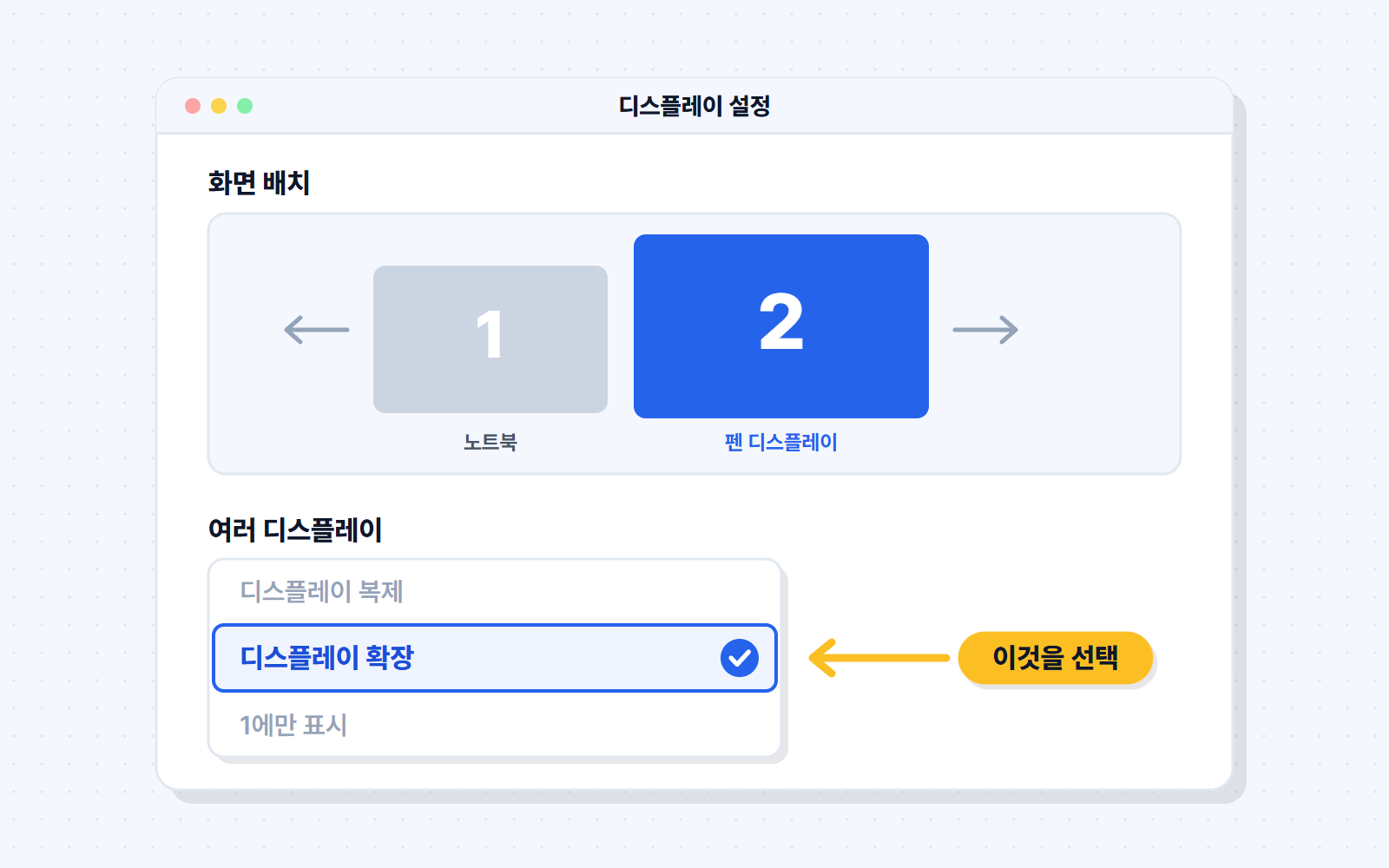
Windows 디스플레이 설정 — '디스플레이 확장'. -
펜을 와콤원 화면에만 매핑
Wacom Center를 열어 매핑(Mapping)에서 디스플레이 하나 선택(Select one display)을 고르고 와콤원 화면을 지정합니다. 처음에는 펜이 모든 화면에 걸쳐 움직이도록 되어 있어, 이 설정을 해야 펜이 와콤원 화면 안에서만 움직입니다. 메뉴 이름은 드라이버 버전에 따라 조금 다를 수 있습니다.
이미지 준비 중wacom-pen-mapping.png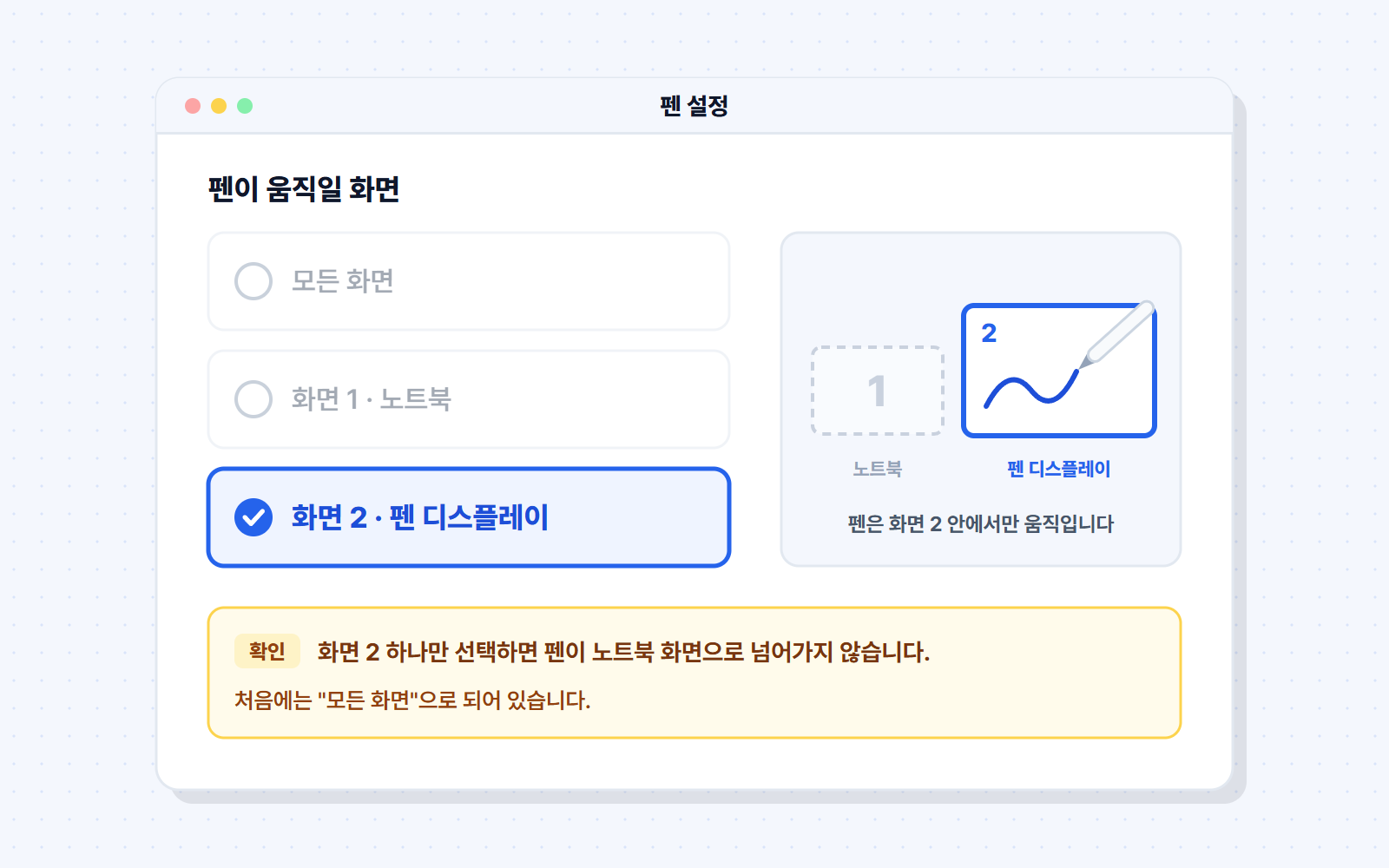
Wacom Center 매핑 설정 — 와콤원 화면 하나만 선택. -
창 두 개를 각 화면에 배치
클래스캔버스 보드 창을 와콤원 화면으로 끌어 옮겨 전체화면으로 두고, 학생보기 창은 노트북 화면에 둡니다. 이제 와콤원에서 판서하고 노트북에서 학생을 봅니다.
구형 와콤원 13(DTC133)도 같은 방식으로 사용할 수 있으며, 연결은 HDMI + USB 케이블을 씁니다.
자주 묻는 문제
펜을 움직이면 커서가 노트북 화면에서 움직여요.
펜이 모든 화면에 매핑된 상태입니다. Wacom Center의 매핑에서 '디스플레이 하나 선택'을 고르고 와콤원 화면을 지정하면 펜이 와콤원 화면 안에서만 움직입니다(4단계).
와콤원에 노트북과 똑같은 화면이 나와요.
디스플레이가 '복제'로 설정된 상태입니다. Windows 디스플레이 설정의 여러 디스플레이에서 '디스플레이 확장'을 고르면 와콤원과 노트북에 서로 다른 창을 띄울 수 있습니다(3단계).
와콤원 화면이 켜지지 않아요.
USB-C 케이블 하나로 연결했다면 PC의 USB-C 단자가 영상 출력을 지원하는지 확인하고, 전원 어댑터를 와콤원의 남은 USB-C 단자에 연결해 보세요. USB-C 영상 출력이 없는 PC는 3-in-1 케이블로 HDMI와 USB-A 단자에 연결합니다(1단계).
펜이 되는 태블릿 한 대면 됩니다
학생은 태블릿 한 대로 수업을 듣고 자기 보드에 풀이를 씁니다. 따로 프로그램을 설치하지 않고 브라우저로 접속합니다.
student-galaxy-tab.jpg
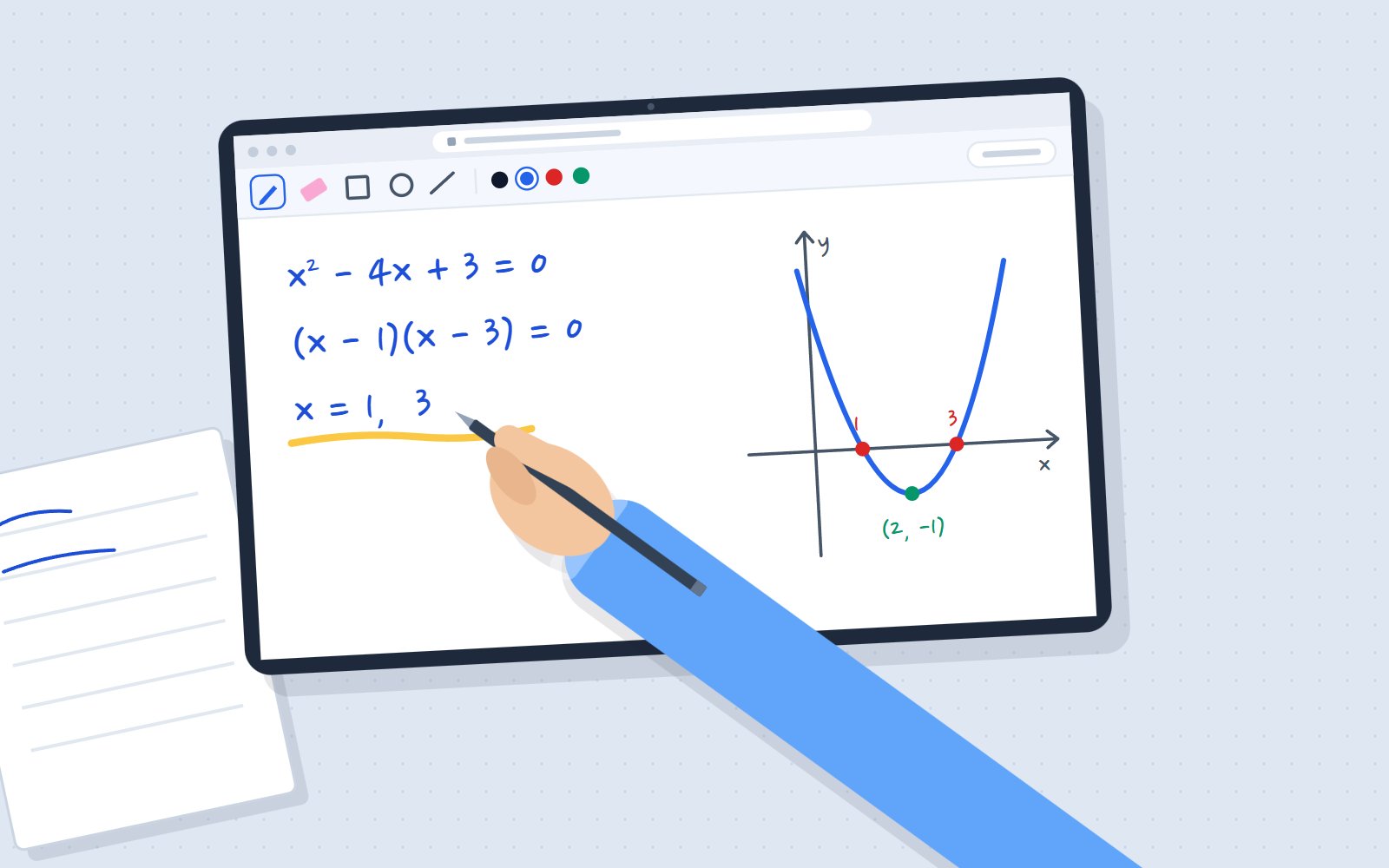
갤럭시 탭 S 시리즈
S펜으로 필기하는 안드로이드 태블릿입니다. 상자를 열면 바로 펜을 쓸 수 있어 준비가 간단합니다.
- 펜 — 아래 비교표의 모델은 S펜이 기본으로 들어 있습니다. 구성품은 구매처에서 한 번 더 확인하세요.
- 화면 — 약 10.9형부터 14.6형까지 있습니다. 화면이 넓을수록 풀이를 쓰기 편합니다.
- 브라우저 — Chrome으로 접속합니다.
student-ipad.jpg
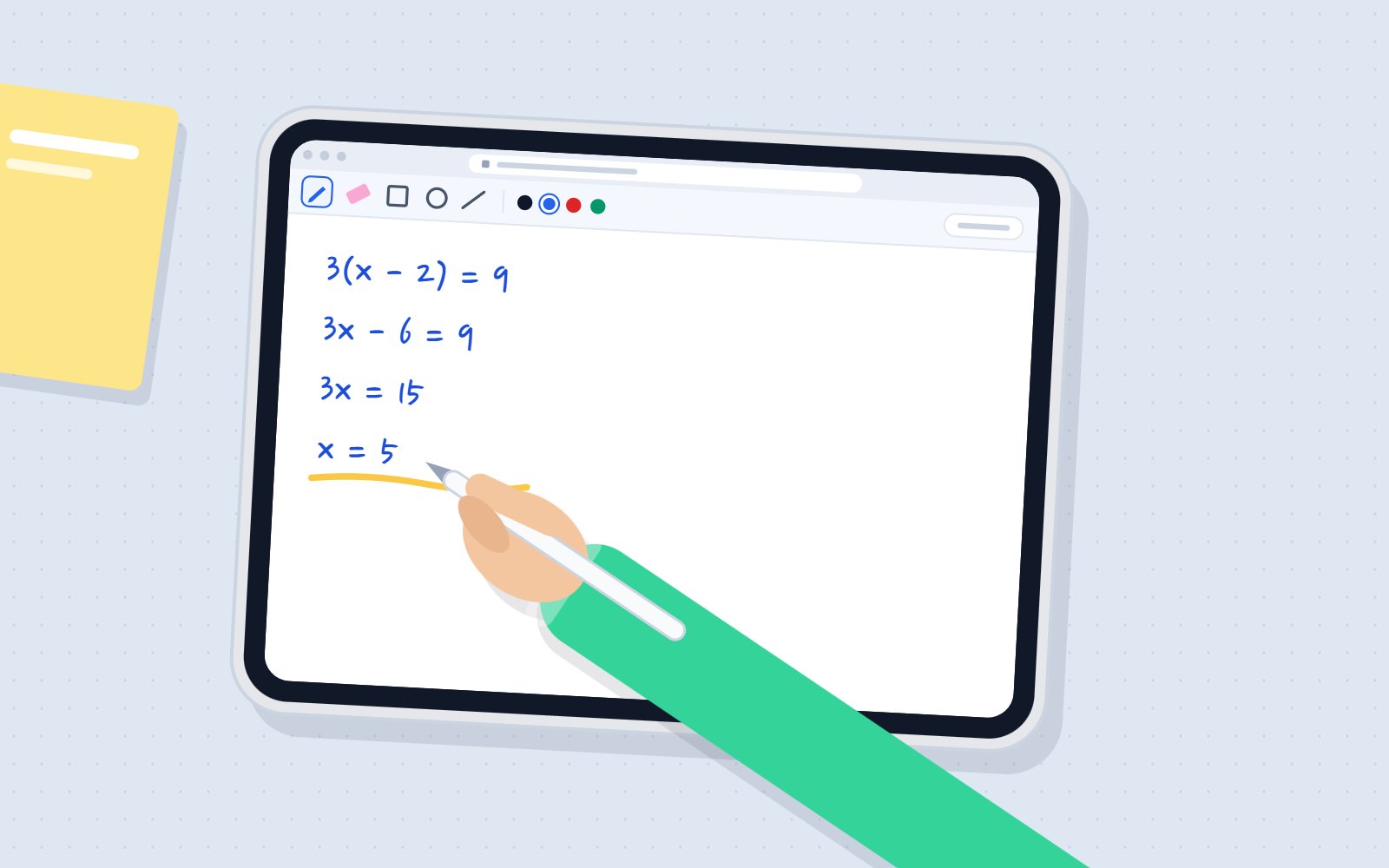
아이패드
애플 펜슬로 필기합니다. 펜슬이 들어 있지 않으므로 아이패드와 함께 준비해야 합니다.
- 펜 — 애플 펜슬은 별도 구매입니다. 아이패드 기종마다 맞는 펜슬이 다르니 비교표에서 확인하세요.
- 화면 — 11형과 13형이 수업에 알맞습니다. 아이패드 미니는 화면이 작아 수업용으로 권장하지 않습니다.
- 브라우저 — Safari로 접속합니다. 홈 화면에 추가한 앱이 아니라 Safari에서 바로 접속해 주세요. 홈 화면에 추가한 앱은 마이크 권한이 따로 관리됩니다.
학생용 모델 비교표
펜이 들어 있는지, 화면이 얼마나 큰지를 먼저 보세요.
현재 판매 모델
| 모델명 | 펜 | 화면 | 추천 대상 |
|---|---|---|---|
| 삼성 갤럭시 탭 S 시리즈 · Chrome으로 접속 | |||
| 갤럭시 탭 S12+ | S펜 기본 포함 | 12.6형 | 넓은 화면에서 필기를 많이 하는 학생 |
| 갤럭시 탭 S12 울트라 | S펜 기본 포함 | 14.6형 | 가장 큰 화면이 필요할 때. 크고 무거워 들고 다니기에는 불편 |
| 갤럭시 탭 S11 | S펜 기본 포함 | 11형 | 표준 크기. 들고 다니며 필기하기 좋은 모델 |
| 갤럭시 탭 S10 라이트 | S펜 기본 포함 | 약 10.9형(277.0mm) | 처음 준비하는 학생의 기본 선택 |
| 갤럭시 탭 S10 FE | S펜 기본 포함 | 10.9형 | 보급형. 표준 크기로 준비하는 학생 |
| 갤럭시 탭 S10 FE+ | S펜 기본 포함 | 13.1형 | 보급형으로 넓은 화면이 필요할 때 |
| 갤럭시 탭 S10+ | S펜 기본 포함 | 12.4형 | 넓은 화면에서 필기를 많이 하는 학생(이전 세대) |
| 애플 아이패드 · Safari로 접속 · 애플 펜슬은 모두 별도 구매 | |||
| iPad (A16) | Apple Pencil(USB-C) | 11형 | 아이패드의 기본 선택 |
| iPad Air 11 / 13 (M4) | Apple Pencil Pro 또는 Apple Pencil(USB-C) | 11형 / 13형 | 넓은 화면에서 필기를 많이 하는 학생 |
| iPad mini (A17 Pro) | Apple Pencil Pro 또는 Apple Pencil(USB-C) | 8.3형 | 화면이 작아 수업용 비권장 |
| iPad Pro 11 / 13 (M5) | Apple Pencil Pro 또는 Apple Pencil(USB-C) | 11형 / 13형 | 수업용으로는 과함 |
가지고 계신 기기라면 — 구 모델 새로 구입하지 않아도, 아래 기기를 가지고 있다면 펜으로 수업에 참여할 수 있습니다.
| 모델명 | 펜 | 화면 | 출시 연도 |
|---|---|---|---|
| 삼성 갤럭시 탭 S 시리즈 · Chrome으로 접속 | |||
| 갤럭시 탭 S11 울트라 | S펜 기본 포함 | 14.6형 | 2025년 |
| 갤럭시 탭 S10 울트라 | S펜 기본 포함 | 14.6형 | 2024년 |
| 갤럭시 탭 S9 FE | S펜 기본 포함 | 10.9형 | 2023년(국내 2024년) |
| 갤럭시 탭 S9 FE+ | S펜 기본 포함 | 12.4형 | 2023년(국내 2024년) |
| 갤럭시 탭 S9 | S펜 기본 포함 | 11형 | 2023년 |
| 갤럭시 탭 S9+ | S펜 기본 포함 | 12.4형 | 2023년 |
| 갤럭시 탭 S9 울트라 | S펜 기본 포함 | 14.6형 | 2023년 |
| 갤럭시 탭 S8 | S펜 기본 포함 | 11형 | 2022년 |
| 갤럭시 탭 S8+ | S펜 기본 포함 | 12.4형 | 2022년 |
| 갤럭시 탭 S8 울트라 | S펜 기본 포함 | 14.6형 | 2022년 |
| 갤럭시 탭 S7 FE | S펜 기본 포함 | 12.4형 | 2021년 · 보안 업데이트 종료 |
| 갤럭시 탭 S7 | S펜 기본 포함 | 11형 | 2020년 · 보안 업데이트 종료 |
| 갤럭시 탭 S7+ | S펜 기본 포함 | 12.4형 | 2020년 · 보안 업데이트 종료 |
| 애플 아이패드 · Safari로 접속 · 애플 펜슬은 모두 별도 구매 | |||
| iPad (10세대) | Apple Pencil(USB-C) 또는 Apple Pencil(1세대, USB-C 어댑터 필요) | 약 10.9형(27.58cm) | 2022년 |
| iPad (9세대) | Apple Pencil(1세대) | 10.2형 | 2021년 |
보안 업데이트 종료 — 제조사의 보안 업데이트가 끝난 기기입니다. 가지고 있다면 사용할 수 있지만, 새로 구입하는 것은 권장하지 않습니다.
2026년 10월 제조사 공식 자료 기준, 구성품은 구매처에서 확인
구매 전 체크리스트
펜 지원
전용 펜(와콤 펜, S펜, 애플 펜슬)이 되는 기종인지, 펜이 들어 있는지 별도 구매인지 확인합니다.
화면 크기
학생용은 11형 안팎 이상을 권장합니다. 화면이 작으면 풀이를 쓸 자리가 부족합니다.
브라우저
갤럭시 탭은 Chrome, 아이패드는 Safari로 접속합니다. 브라우저를 최신 버전으로 유지하세요.
인터넷 환경
영상과 필기가 실시간으로 오가므로 안정적인 와이파이나 유선 인터넷이 필요합니다. 강사 PC는 유선 연결을 권장합니다.
단말기 선택이 고민되시면 문의해 주세요. 대표전화 010-8480-8409 · 이메일 ccemtong@naver.com
단말기가 준비됐다면,
무료 체험으로 직접 써 보세요
실시간 수업은 무료 체험으로 바로 써 보실 수 있습니다. 가지고 계신 단말기로 보드 필기를 먼저 확인해 보세요.