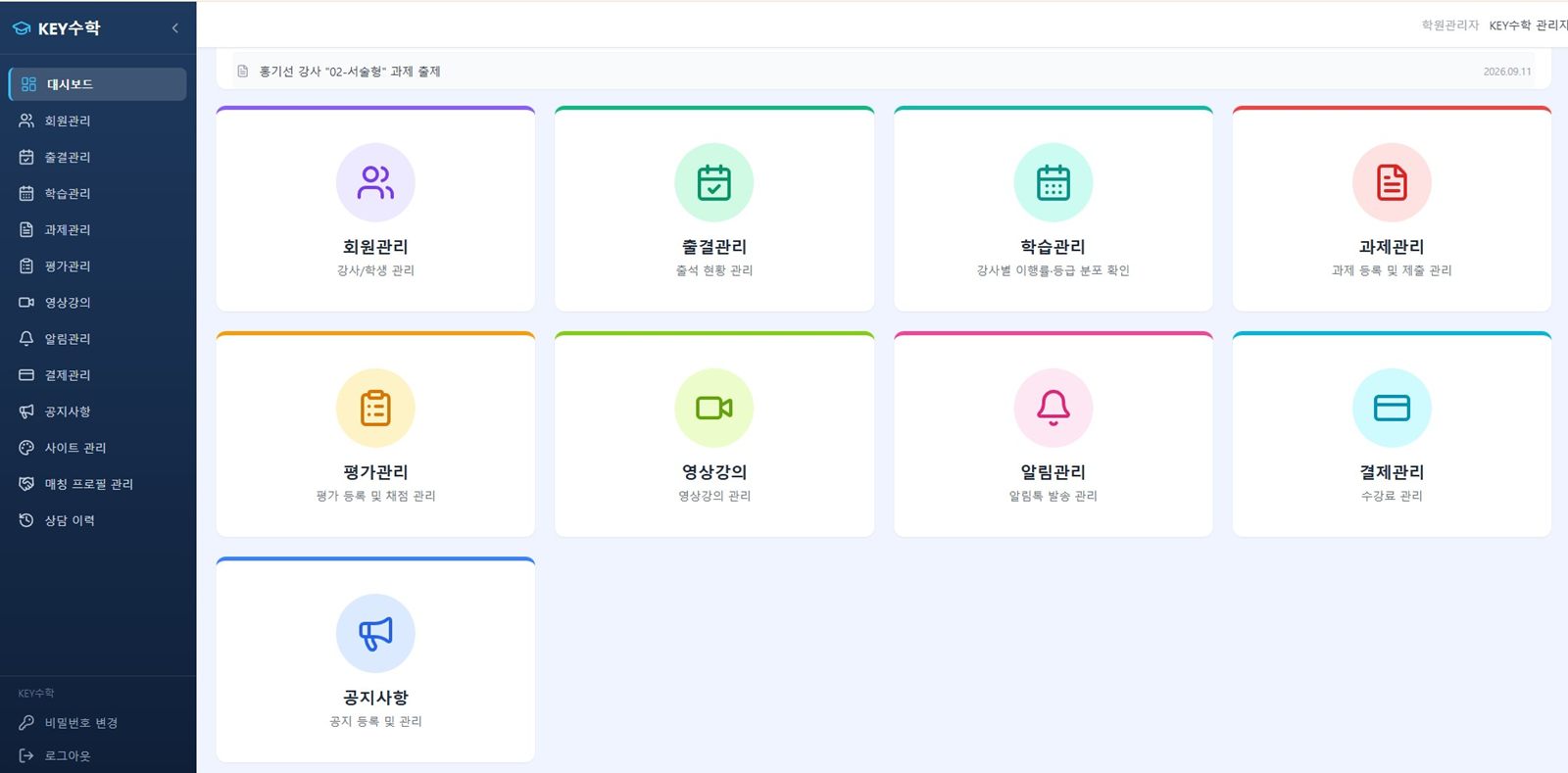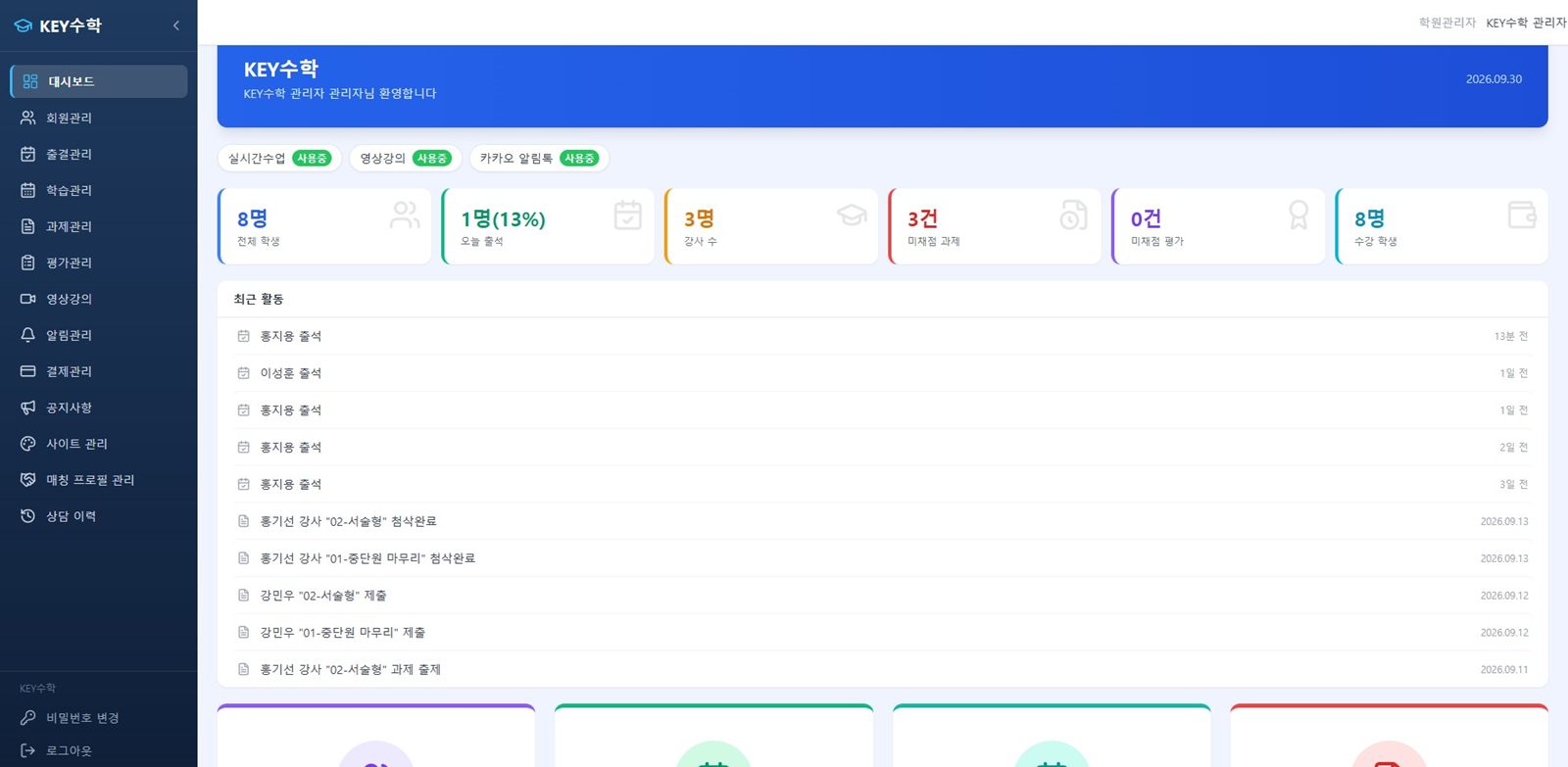
들어오자마자 오늘의 학원 상태를 확인
학원관리자 첫 화면에는 오늘 챙겨야 할 숫자가 모여 있습니다.
- 학원 사용기간과 실시간수업·영상강의·카카오 알림톡의 사용 여부 — 어떤 서비스가 켜져 있는지 바로 확인
- 전체 학생, 오늘 출석률, 강사 수, 수강 학생 수
- 미채점 과제·미채점 평가 수 — 첨삭이 밀린 곳을 먼저 확인
- 최근 활동 목록과 메뉴 바로가기 카드
출결, 과제와 첨삭, 평가와 재실시, 영상강의, 학습계획, 그리고 학부모 공유까지. 학원관리자·강사·학생이 각자의 화면에서 같은 기록을 함께 봅니다. 클래스캔버스 실시간 수업 프로그램과 같은 계정으로 이어집니다.
실시간 수업은 무료 체험으로 직접 써 보실 수 있지만, 학습관리 화면은 체험 전에는 보기 어렵습니다. 그래서 이 페이지에 실제 화면과 함께 메뉴 하나하나를 정리했습니다.
같은 메뉴라도 역할마다 할 수 있는 일이 다릅니다. 학원관리자는 학원 전체를, 강사는 담당 학생을, 학생은 자기 기록을 봅니다.
| 메뉴 | 학원관리자 | 강사 | 학생 |
|---|---|---|---|
| 대시보드 | 서비스 사용 상태, 사용기간, 학원 전체 지표 | 담당 학생·미채점 과제·평가 수 | 미제출 과제, 미응시 평가, 마감 임박 |
| 회원 | 학생·강사 등록, 사용·정지, 임시 비밀번호 | 담당 반 학생 조회 | 내 정보·반 확인 |
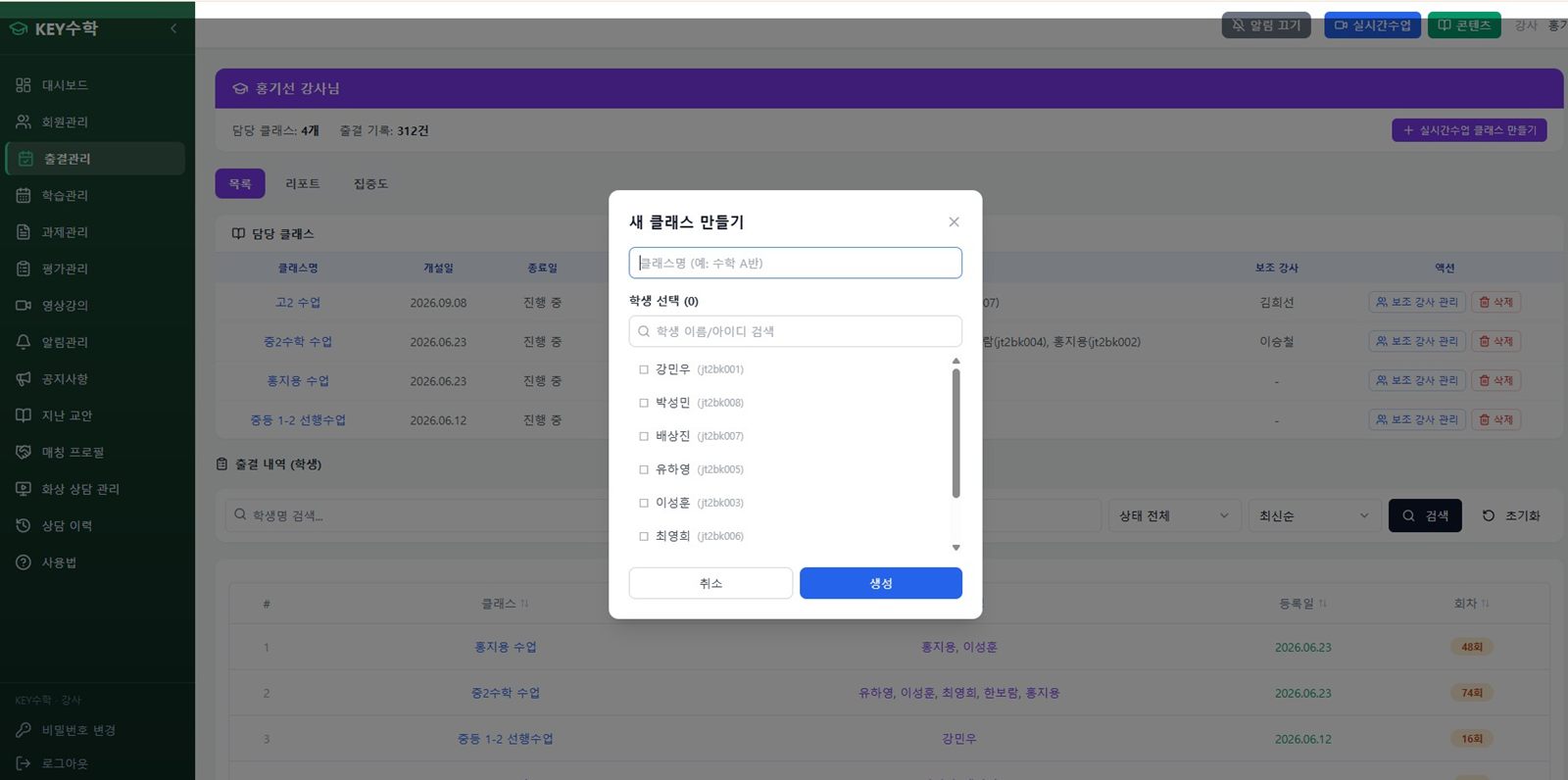
| 출결 | 학원 전체 출결, 반 관리, PDF 리포트 | 실시간수업 클래스 만들기, 담당 반 출결 | 내 출결·집중도 리포트 |
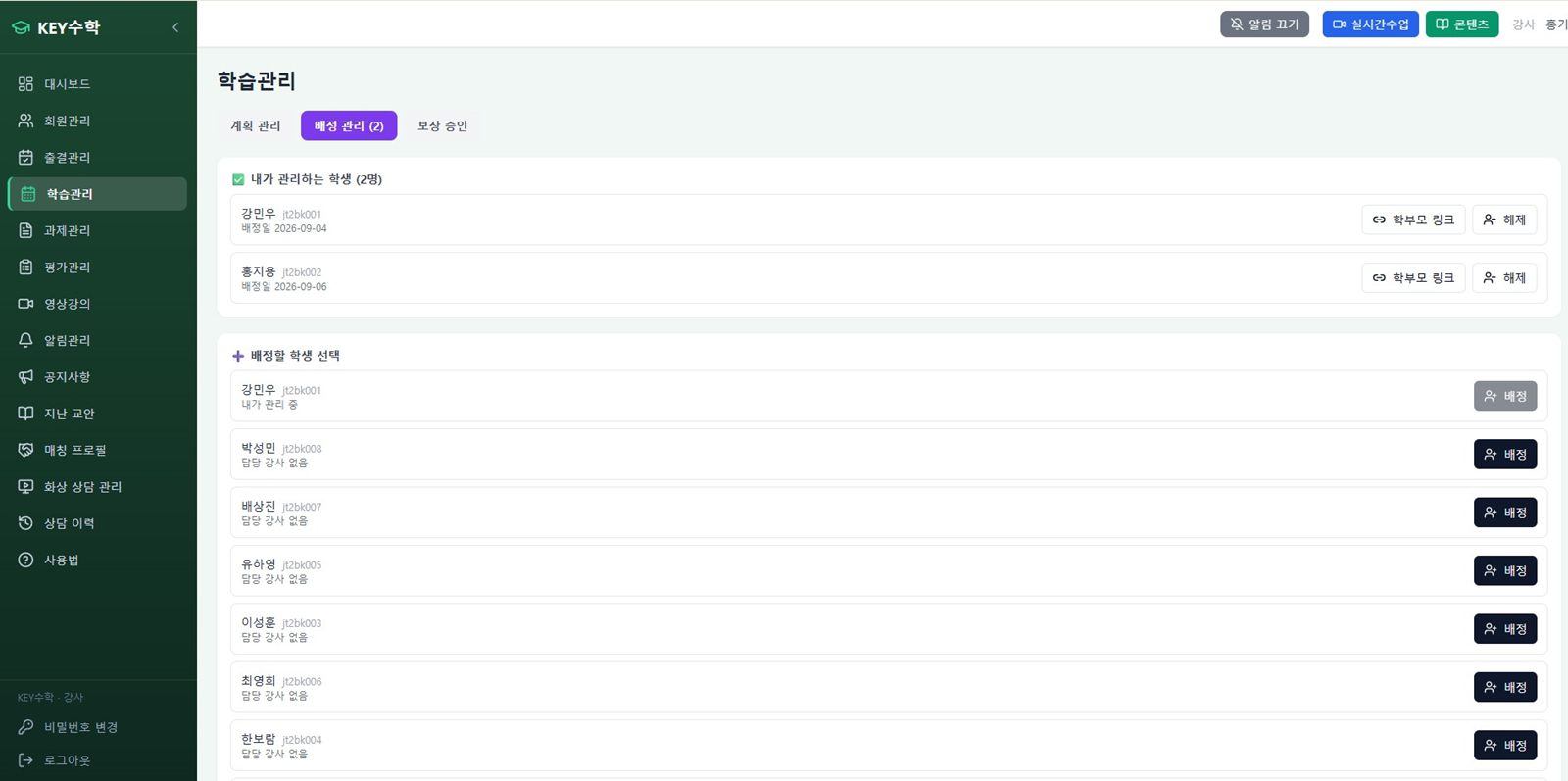
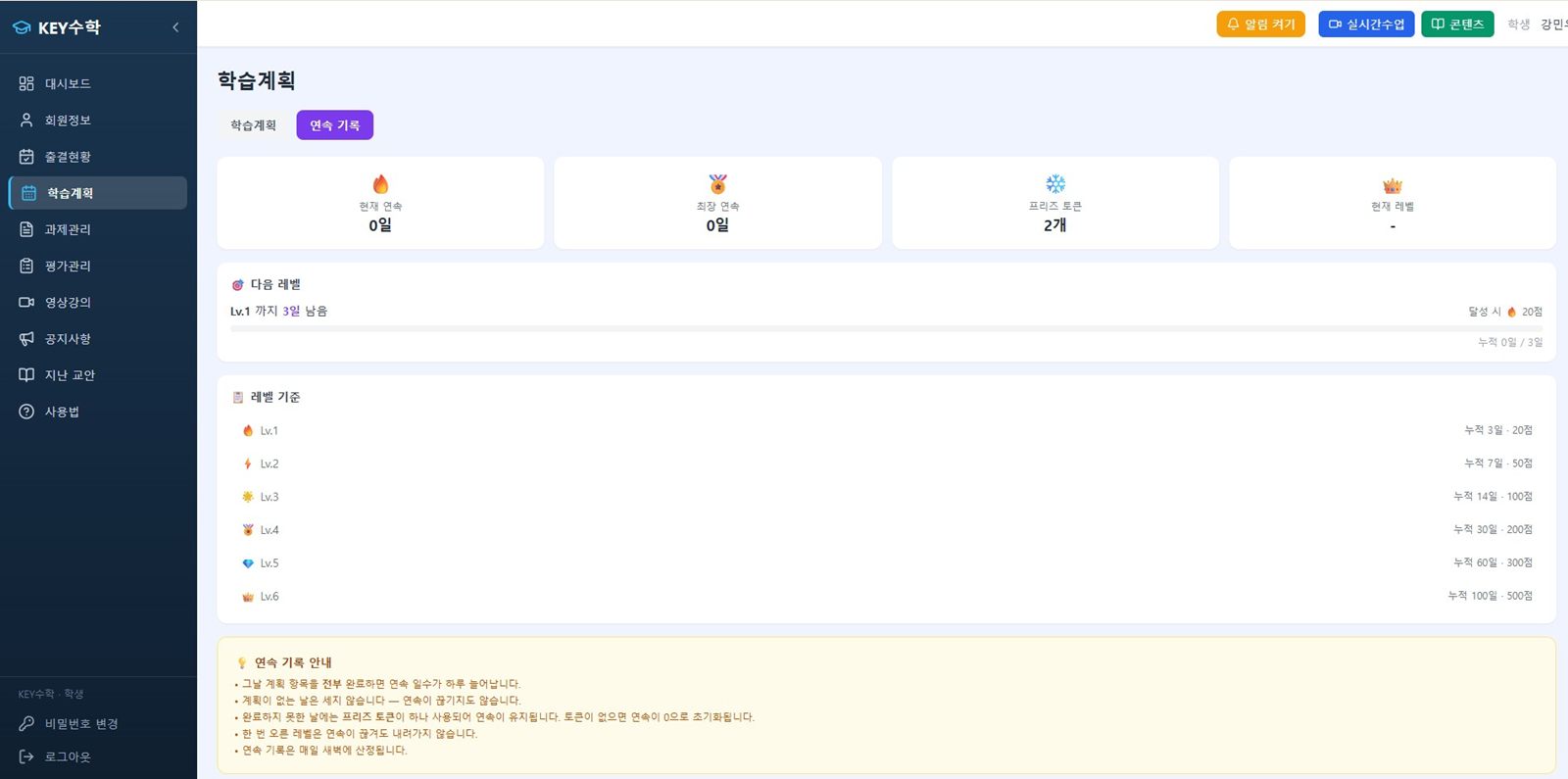
| 학습계획 | 강사별 이행률, 학생별 달력, 재배정 승인 | 학생 배정, 계획 작성, 보상 승인, 학부모 리포트 | 계획 체크, 이행률·등급, 연속 기록 |
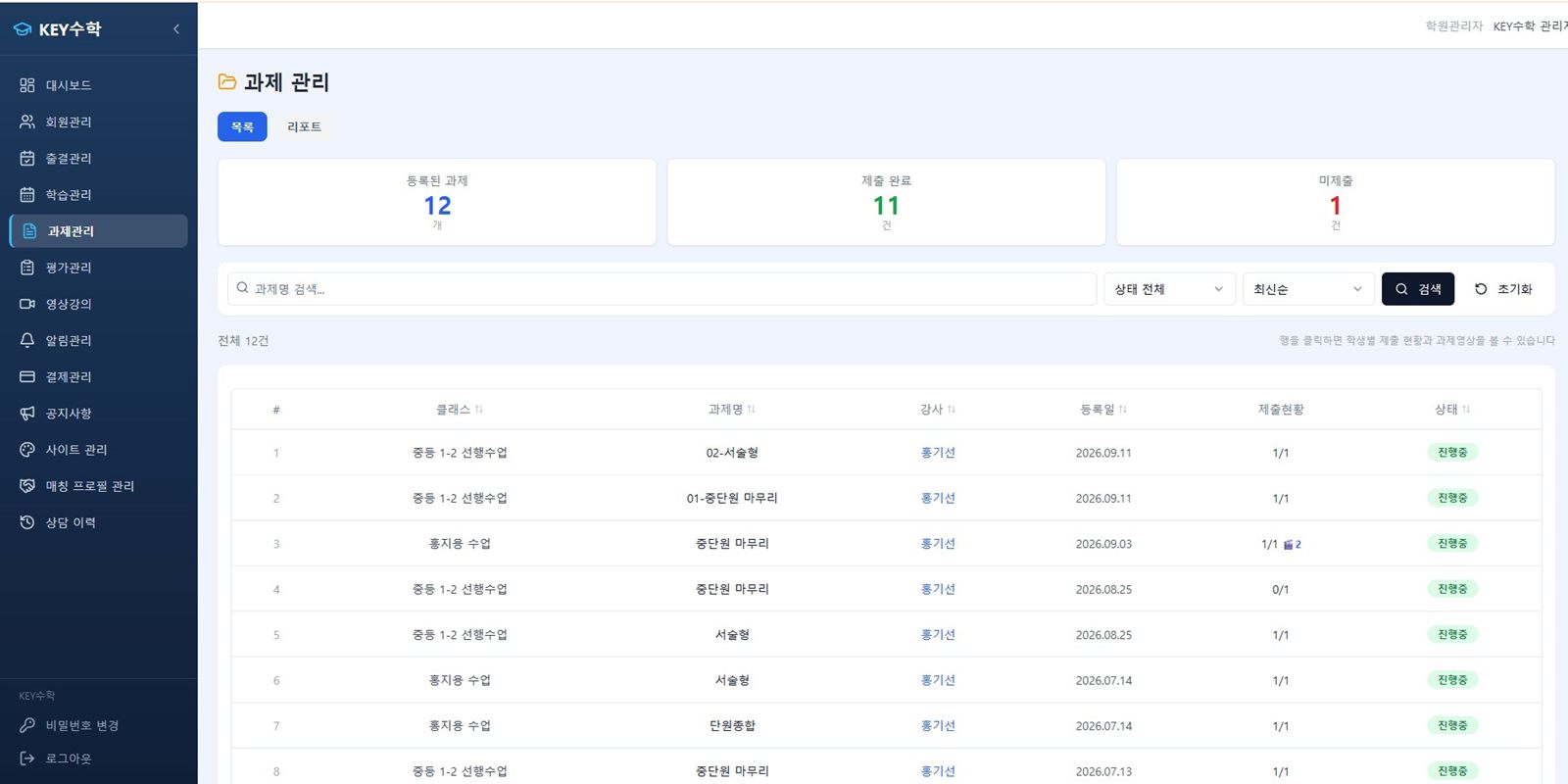
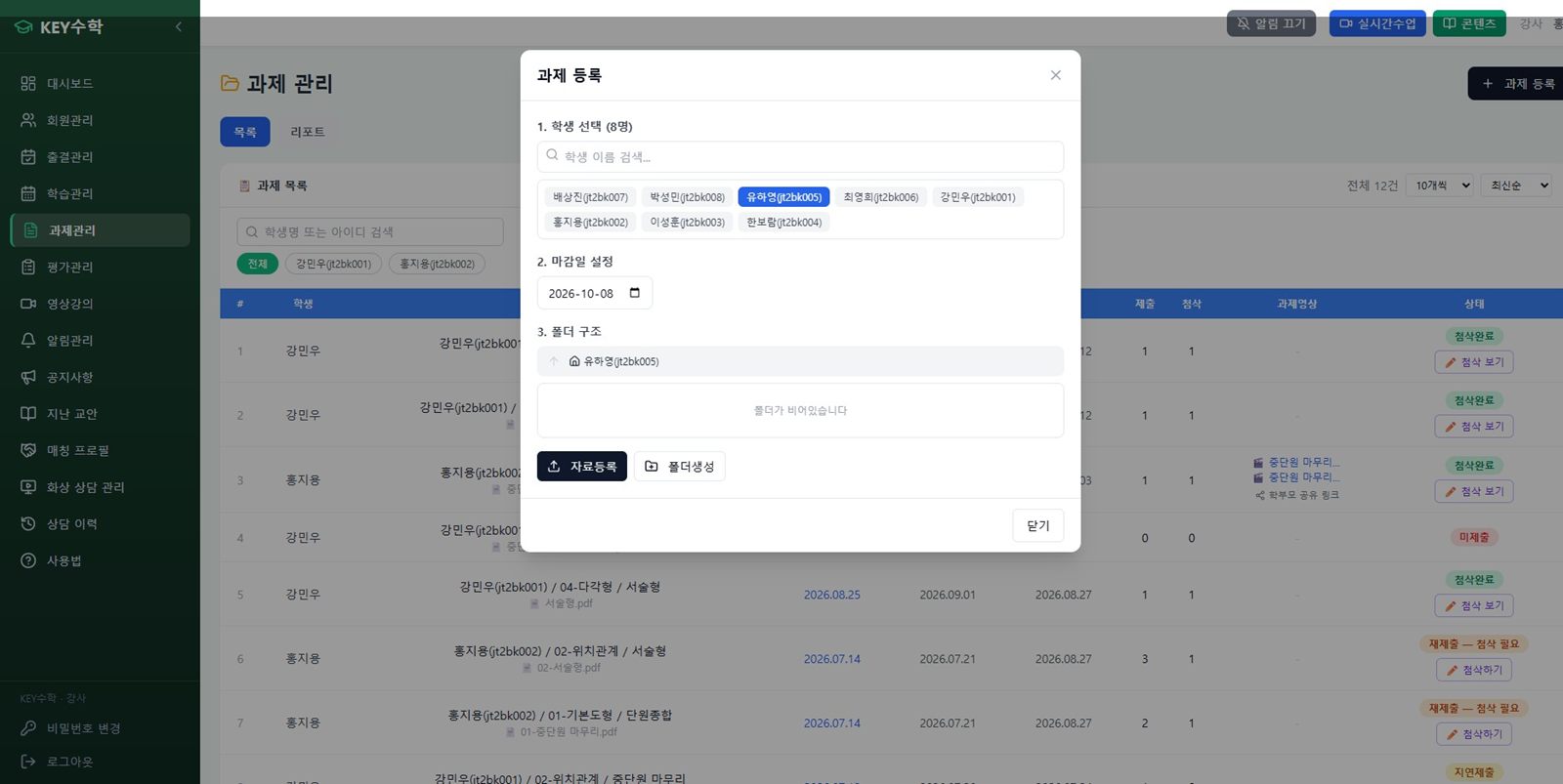
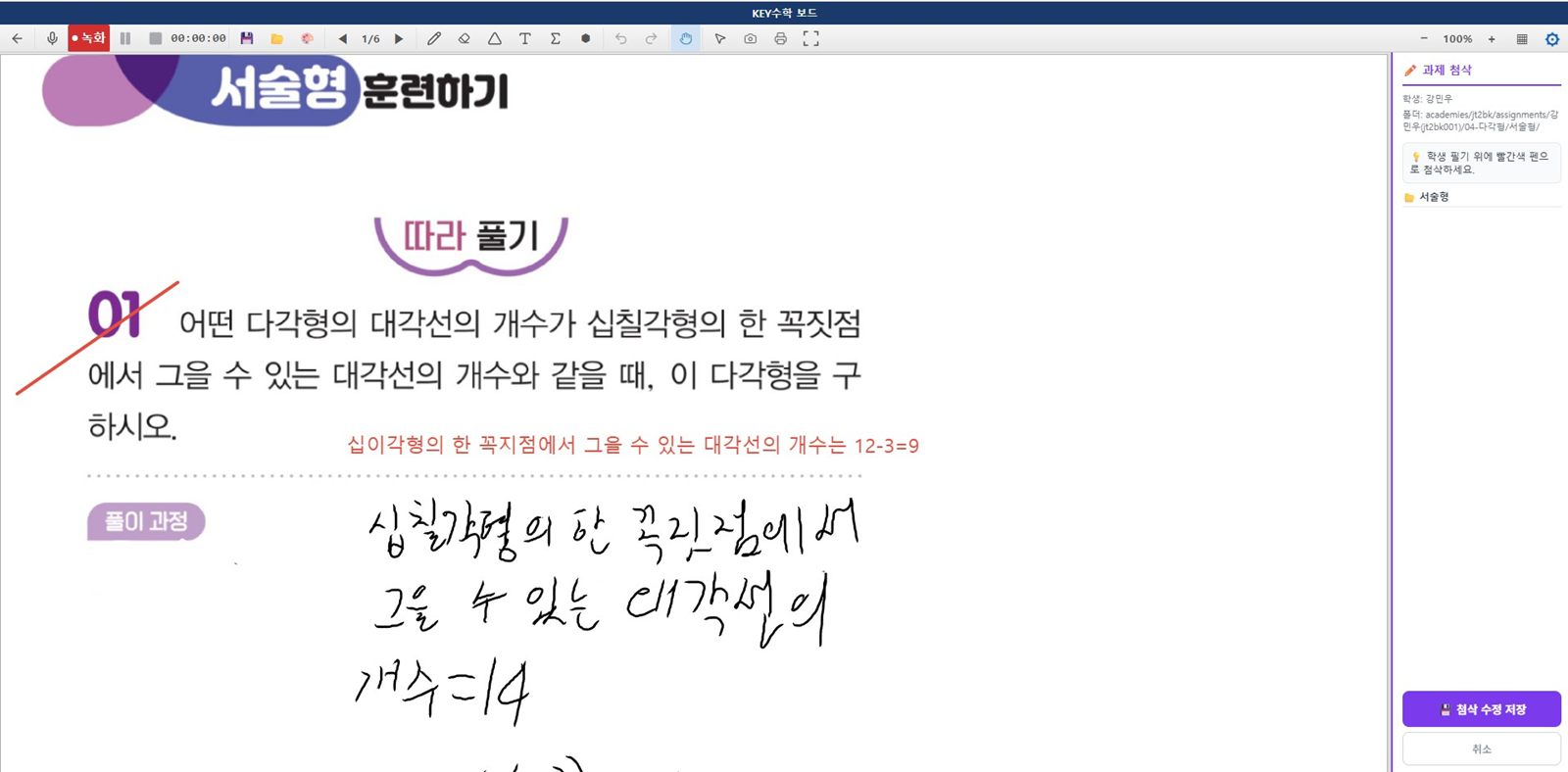
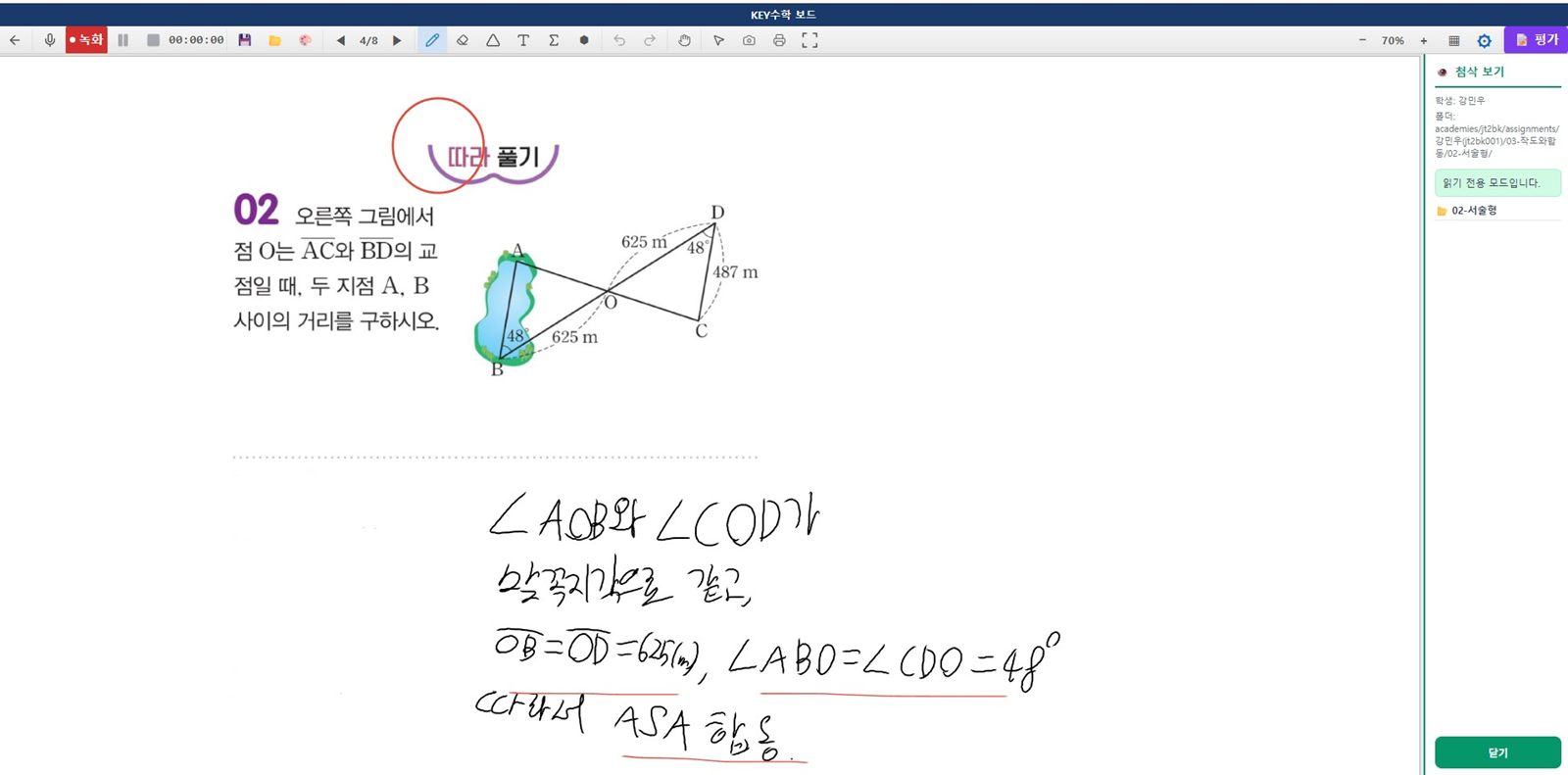
| 과제 | 학원 전체 제출 현황, 과제영상 재생·다운로드 | 출제, 과제영상 확인, 빨간 펜 첨삭, 학부모 공유 | 보드에서 풀이·녹화 제출, 첨삭 확인 |
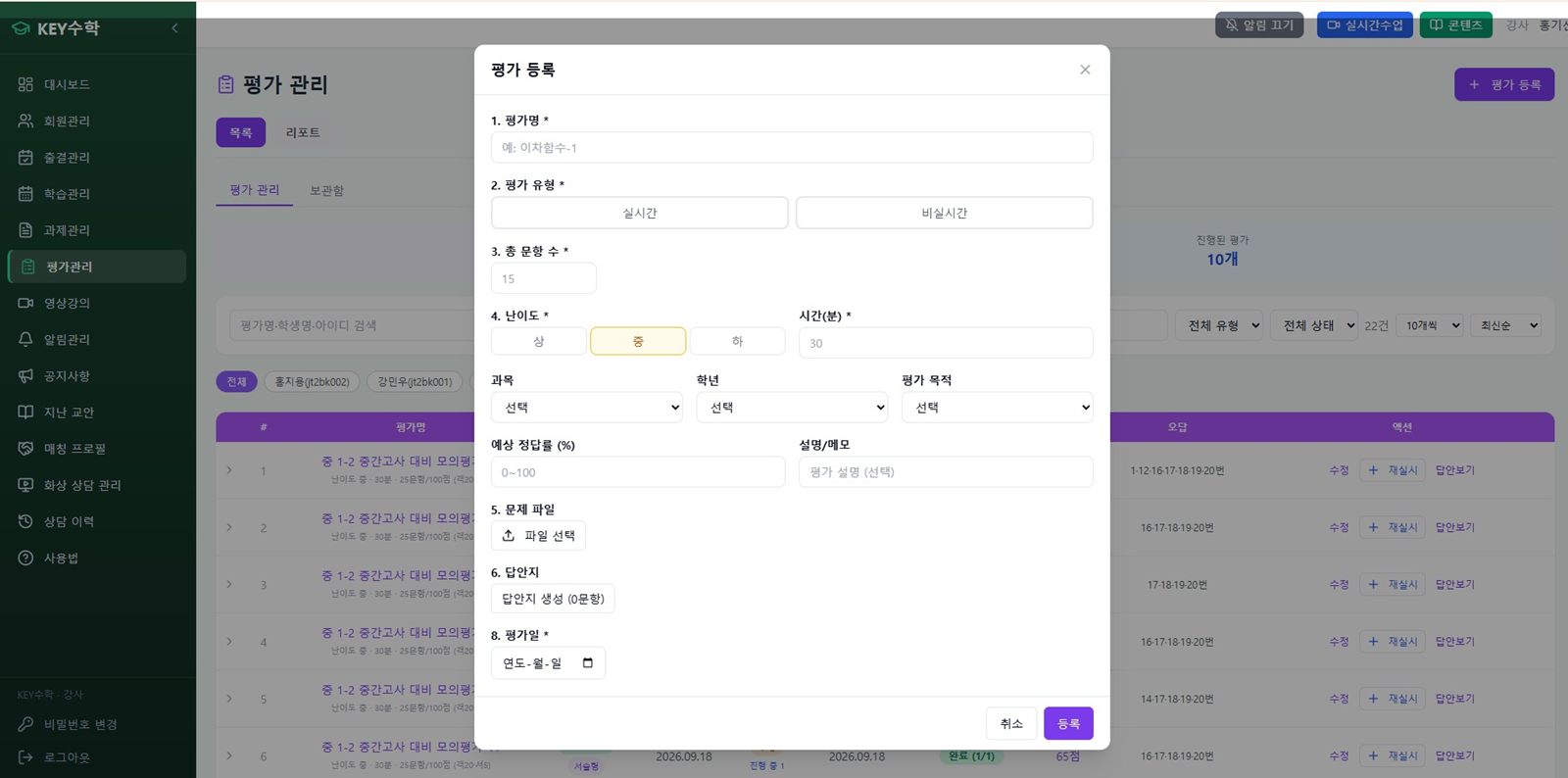
| 평가 | 학원 전체 평가 현황 | 출제, 자동·서술형 채점, 재실시 | OMR·필기 응시, 점수 확인 |
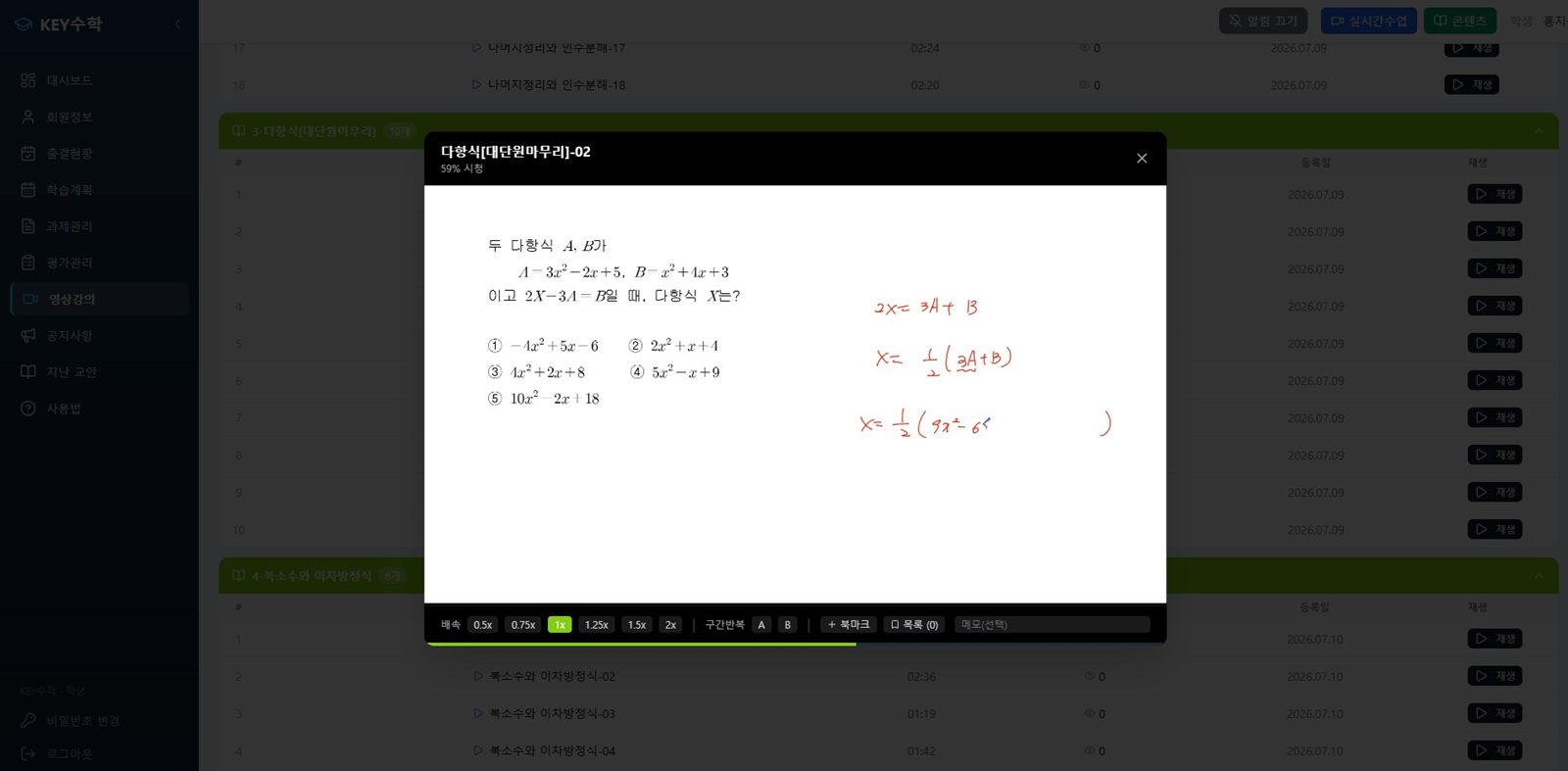
| 영상강의 | 영상강의 서비스 켜기, 용량·목록 관리 | 코스웨어·퀴즈, 시청 분석, 영상 저장소 | 이어보기, 배속, 구간 반복, 퀴즈 |
| 알림·공지 | 알림톡 유형별 켜기, 공지 작성 | 보낸 알림 확인, 공지 읽기 | 공지 읽기 |
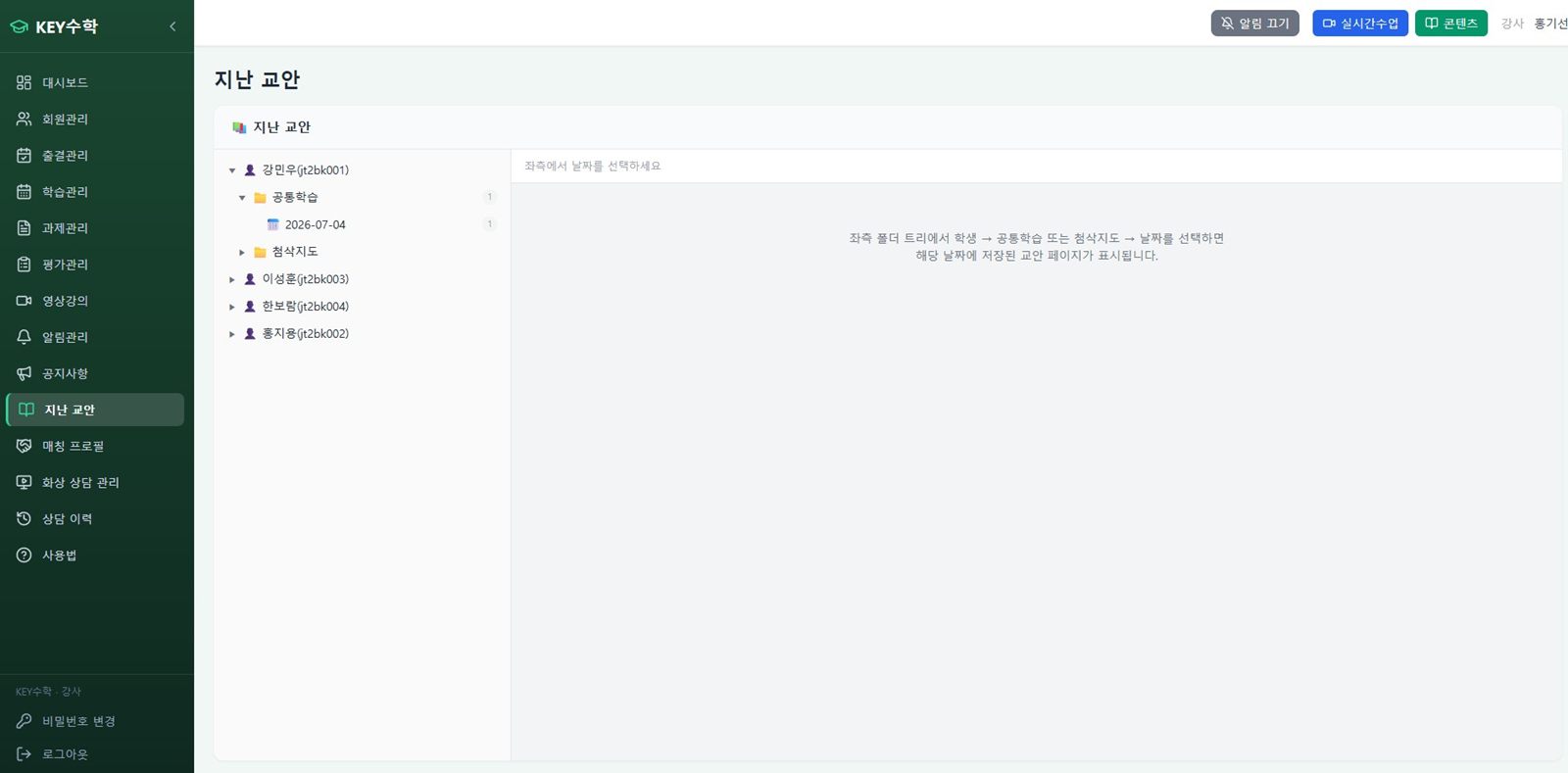
| 지난 교안 | – | 실시간 수업 교안 모아 보기 | 내 교안 모아 보기 |
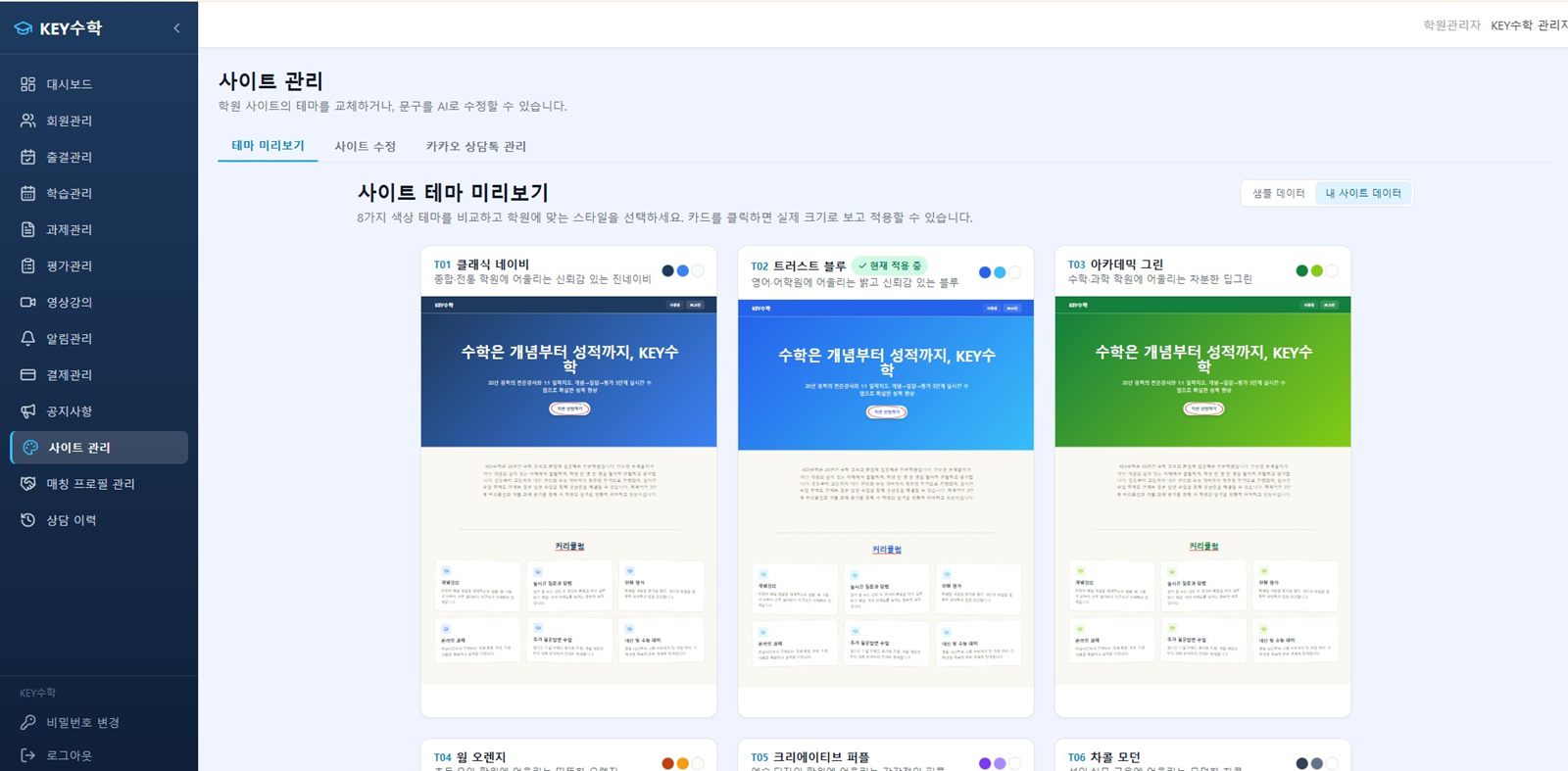
| 학원 홈페이지 | 테마, AI 문구 수정, 카카오 상담톡 | – | – |
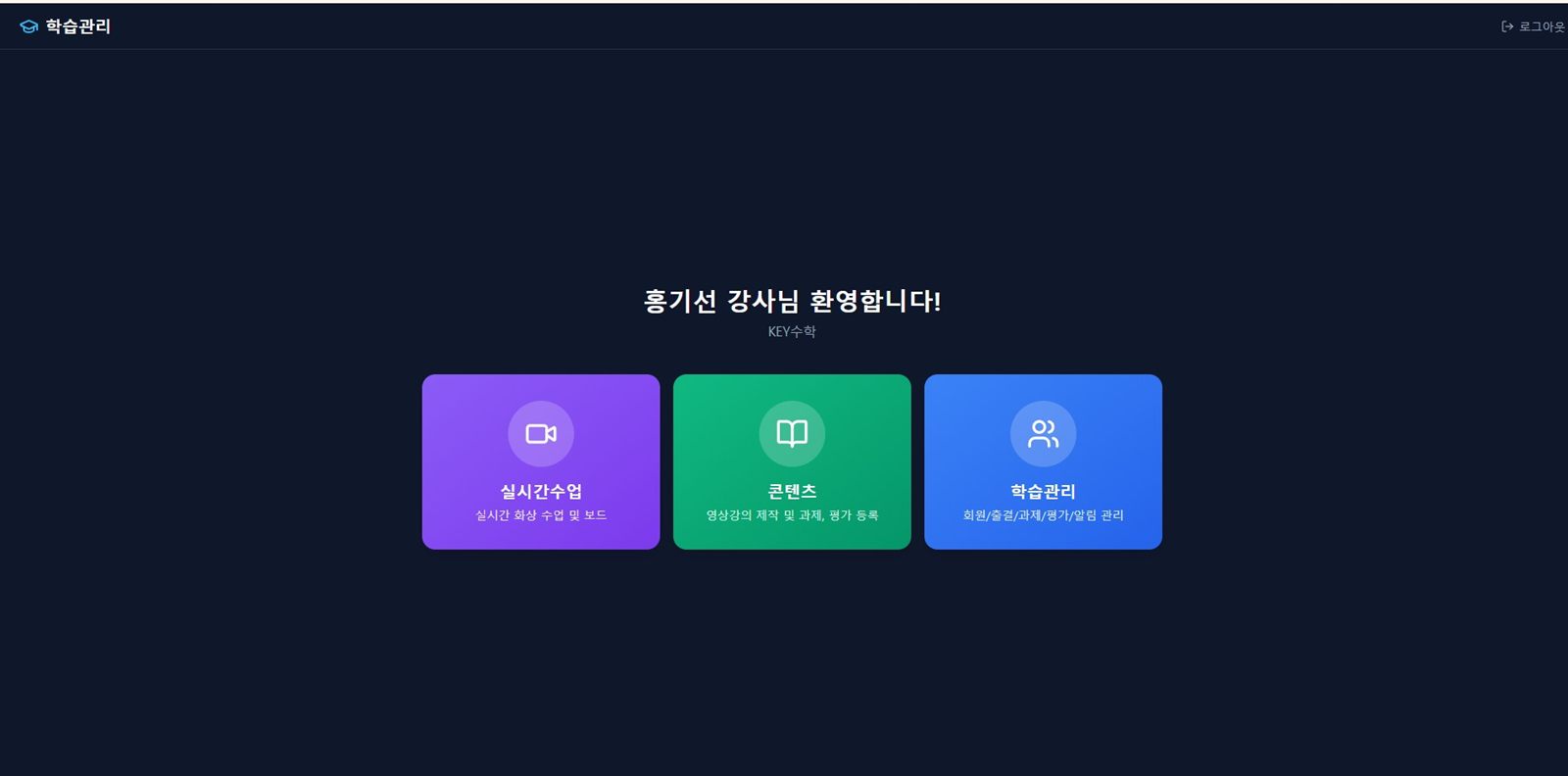
강사와 학생은 로그인 후 「실시간수업」「콘텐츠」「학습관리」 세 개의 박스 중 하나를 고릅니다. 실시간수업은 클래스캔버스 실시간 수업 프로그램으로, 콘텐츠는 펜으로 쓰는 보드 화면으로, 학습관리는 이 페이지에서 소개하는 관리 화면으로 이어집니다. 학원관리자는 로그인하면 바로 관리자 대시보드로 들어갑니다.
학원이 실시간 수업을 쓰지 않도록 설정하면 「실시간수업」 박스는 보이지 않습니다.
누가 출석했는지, 어떤 과제가 밀렸는지, 강사별로 학생 관리가 잘 되고 있는지 — 학원 운영에 필요한 숫자와 기록을 모아 봅니다.
학원관리자 첫 화면에는 오늘 챙겨야 할 숫자가 모여 있습니다.
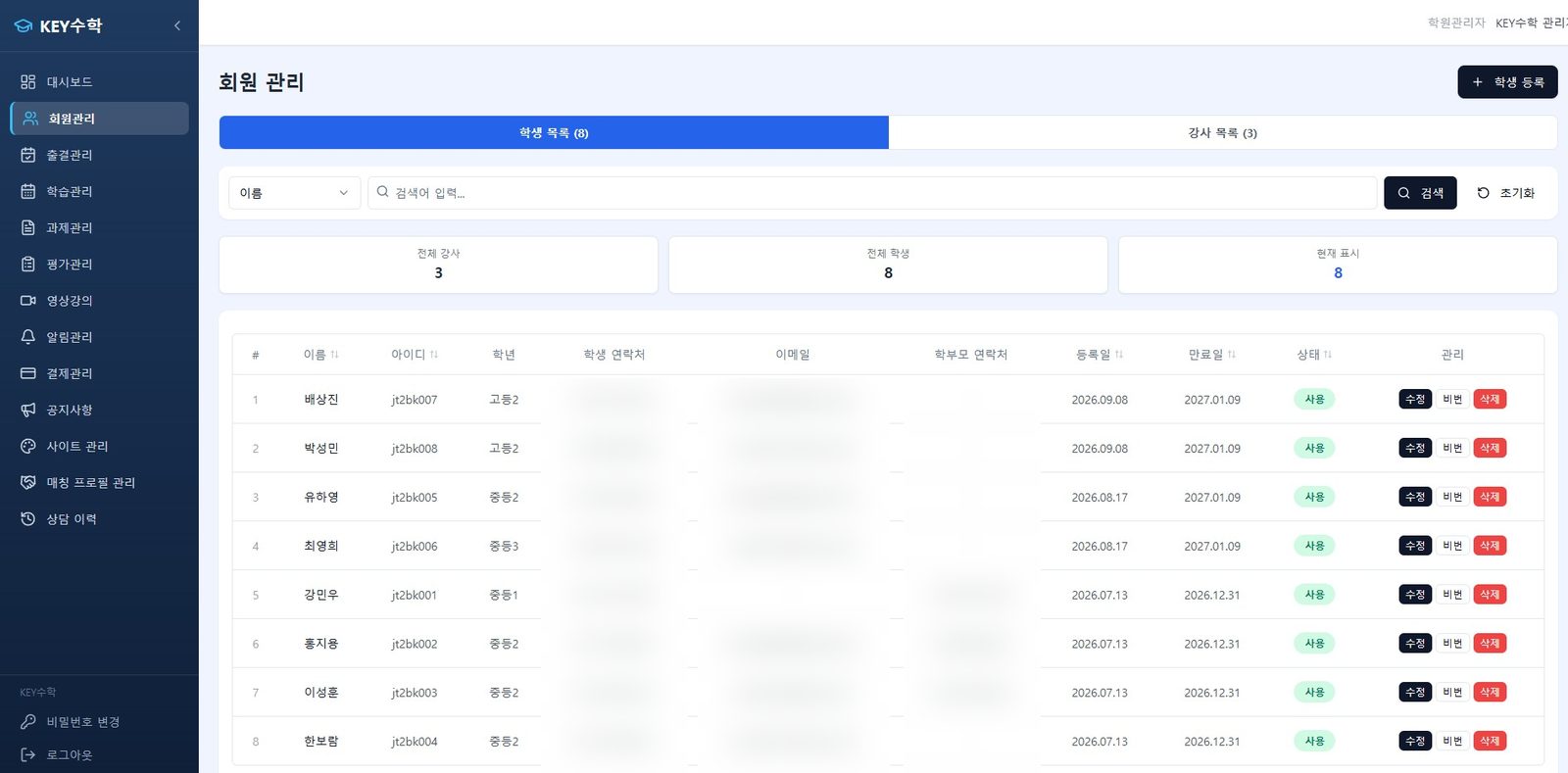
계정 발급부터 이용 기간, 학부모 연락처까지 한 곳에서 관리합니다.
학부모 연락처는 카카오 알림톡 발송과 학부모 공유에 쓰입니다. 학부모 공유 보기 →
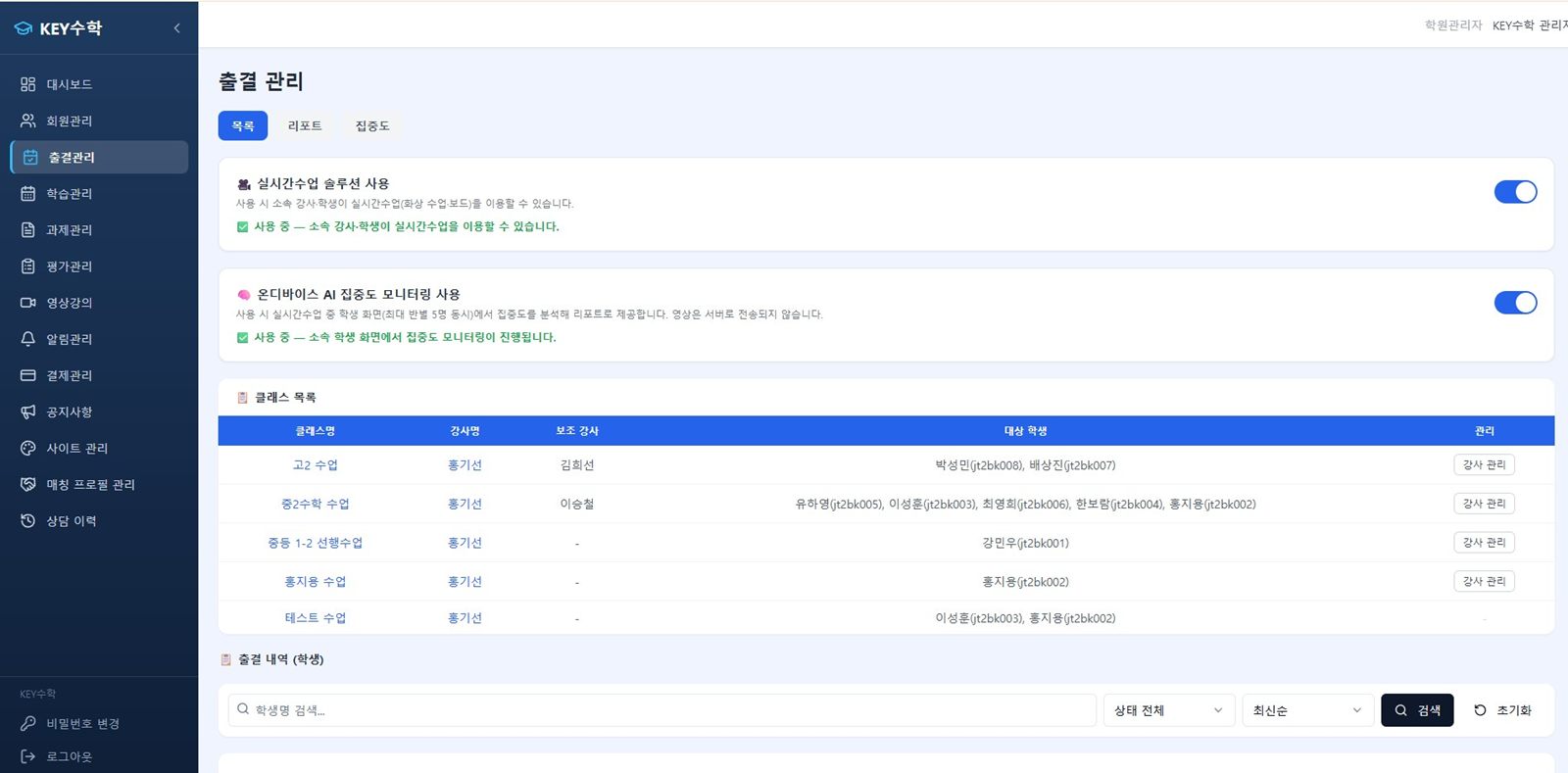
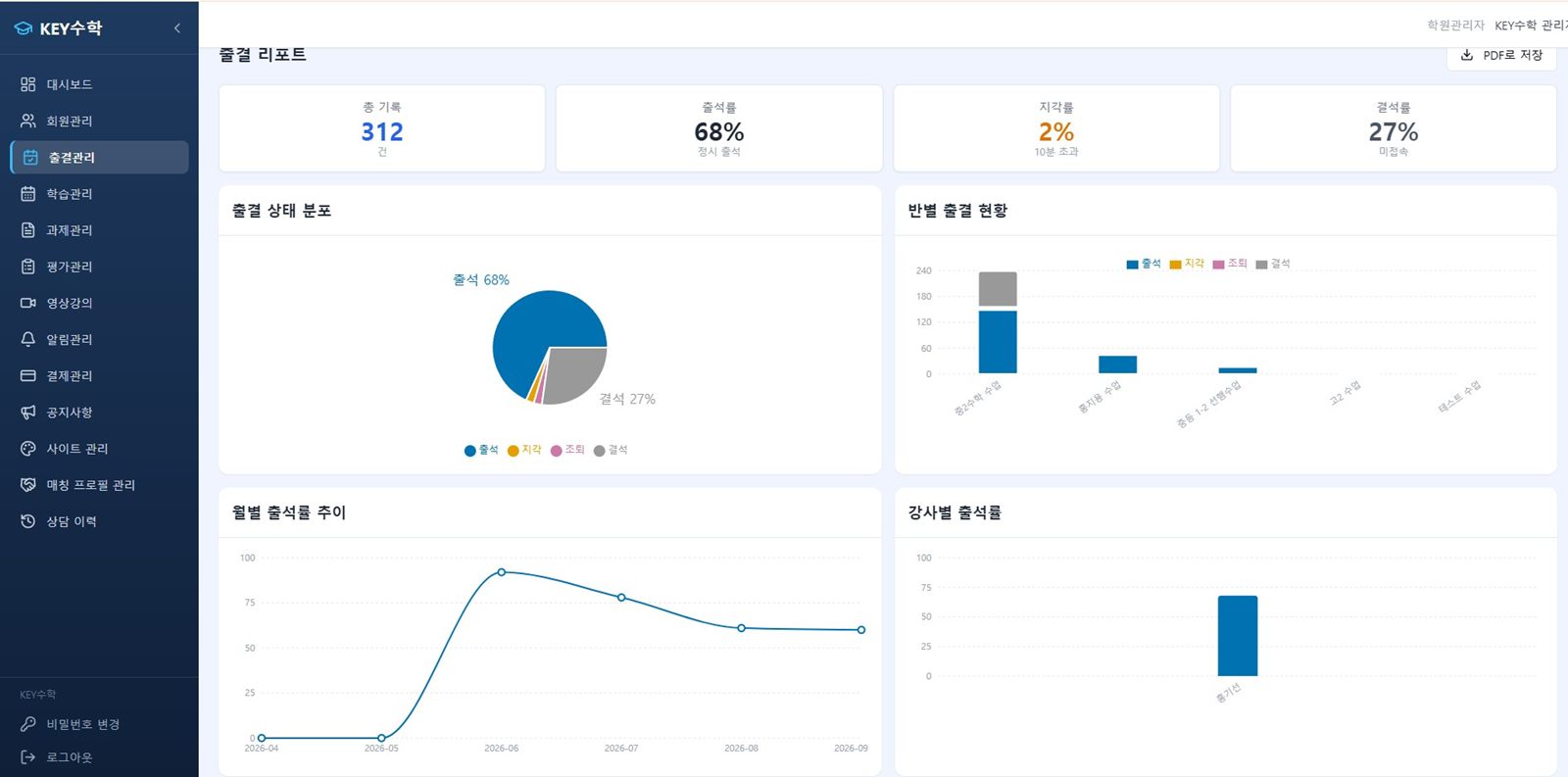
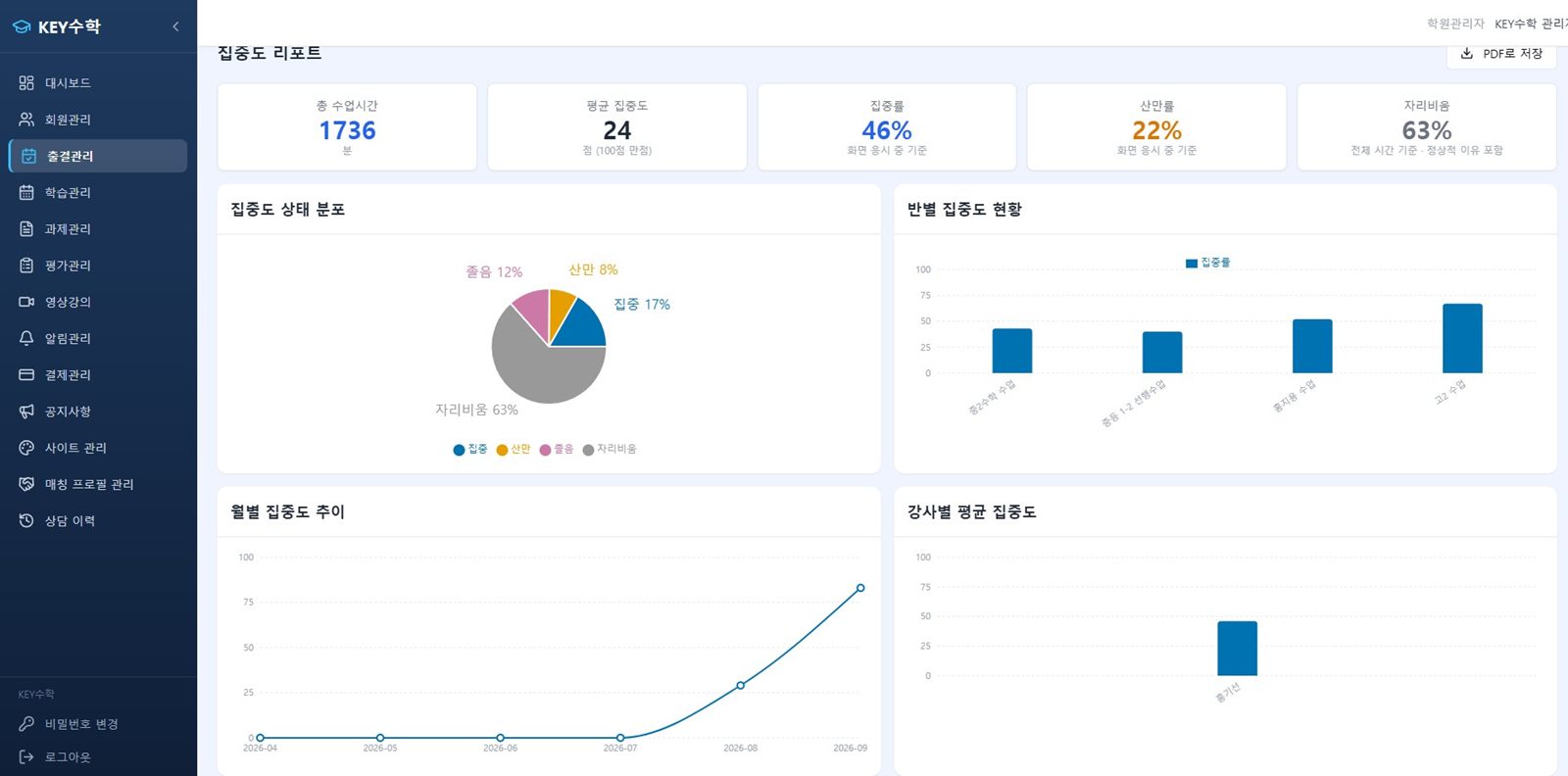
학생이 클래스캔버스 실시간 수업 프로그램에 들어오면 출결이 자동으로 기록됩니다.
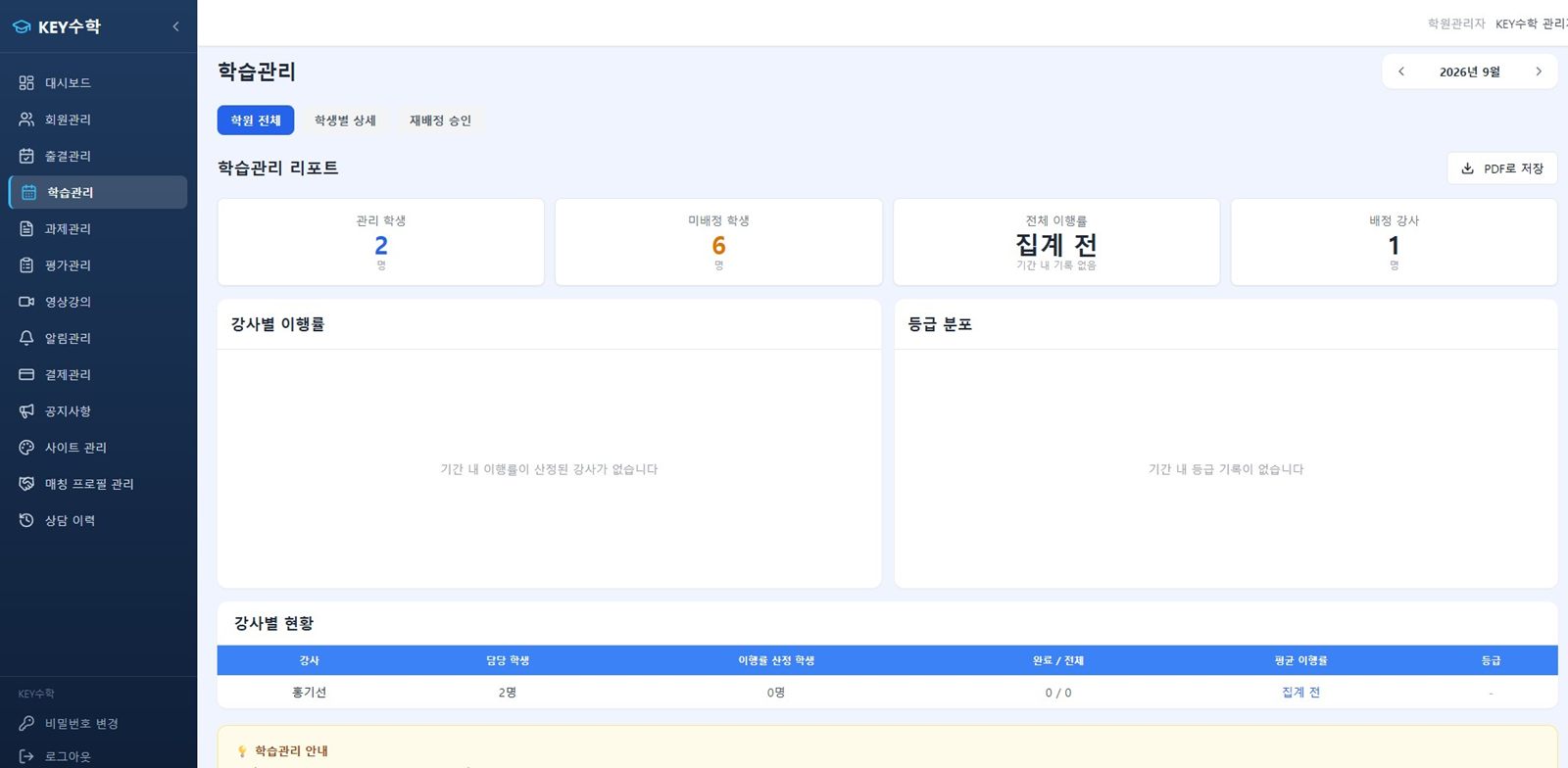
강사가 만든 학습계획의 결과가 학원 단위로 모입니다.
학습계획이 어떻게 만들어지고 자동 확인되는지는 강사 파트 3-7에서 설명합니다.
모든 강사의 과제와 평가를 학원관리자 화면에서 모아 봅니다.
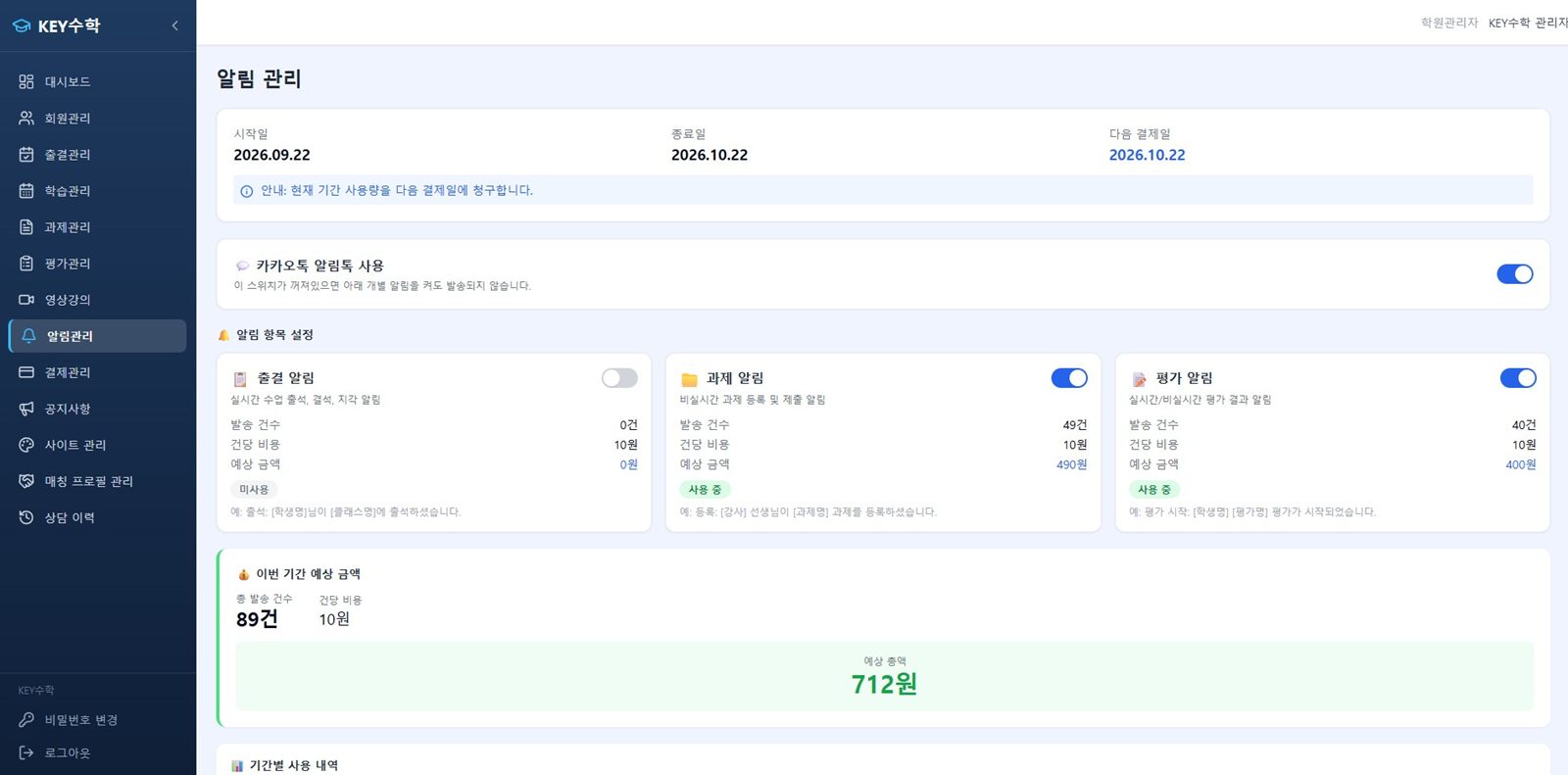
학원에 필요한 기능만 켜고, 사용한 만큼 청구 내역을 확인합니다.
학원 방문 페이지의 모양과 문구를 직접 바꿉니다.
실시간 수업 중 학생 화면에서 집중·산만·졸음·자리비움을 분석해 리포트로 보여 줍니다.
과제를 내고, 풀이 과정을 영상으로 보고, 빨간 펜으로 첨삭하고, 평가를 다시 치르게 하는 일까지. 반복되는 확인 작업은 시스템이 대신합니다.
강사가 학습관리에서 만든 클래스는 클래스캔버스 실시간 수업 프로그램과 그대로 연결됩니다.
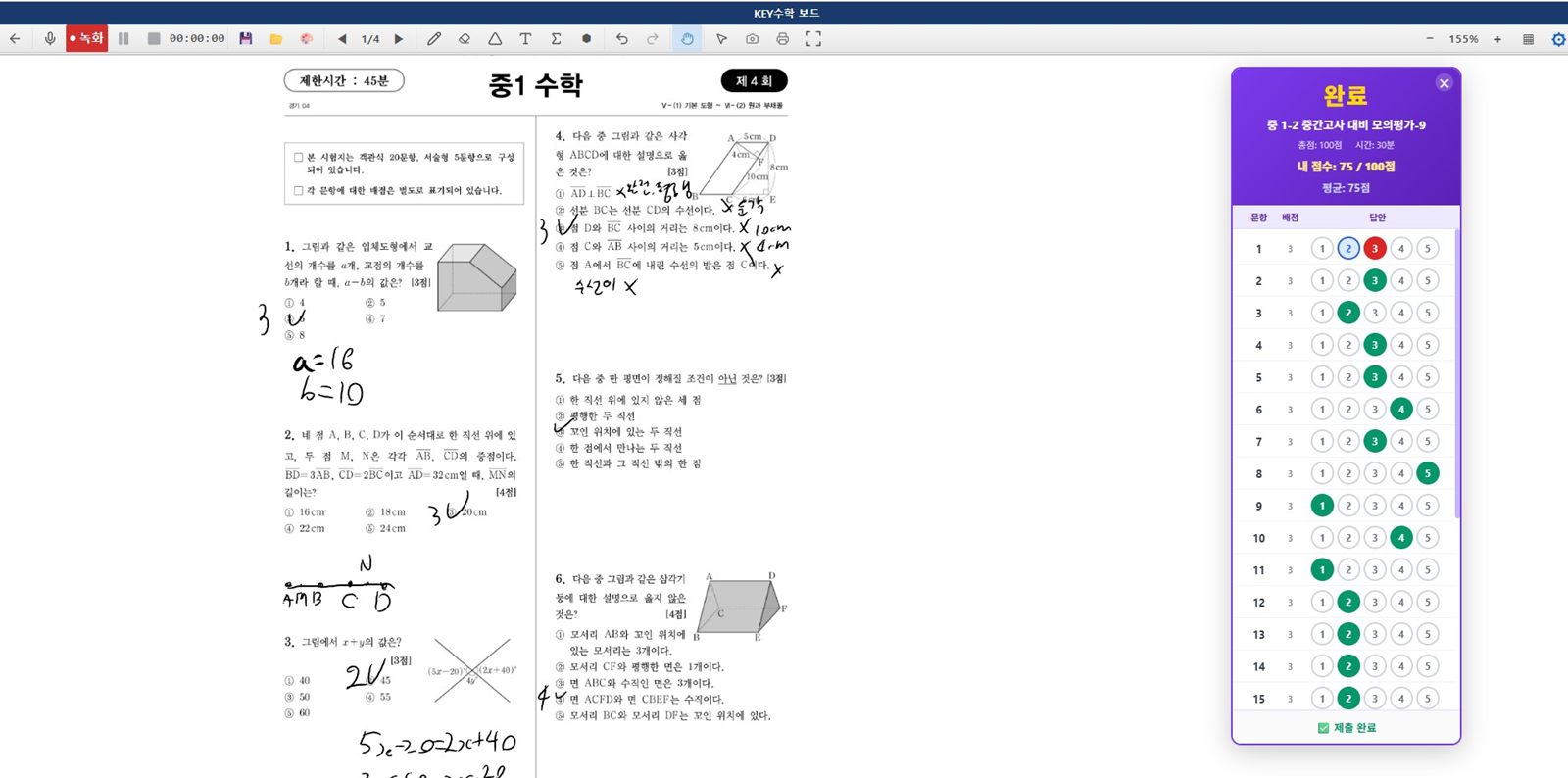
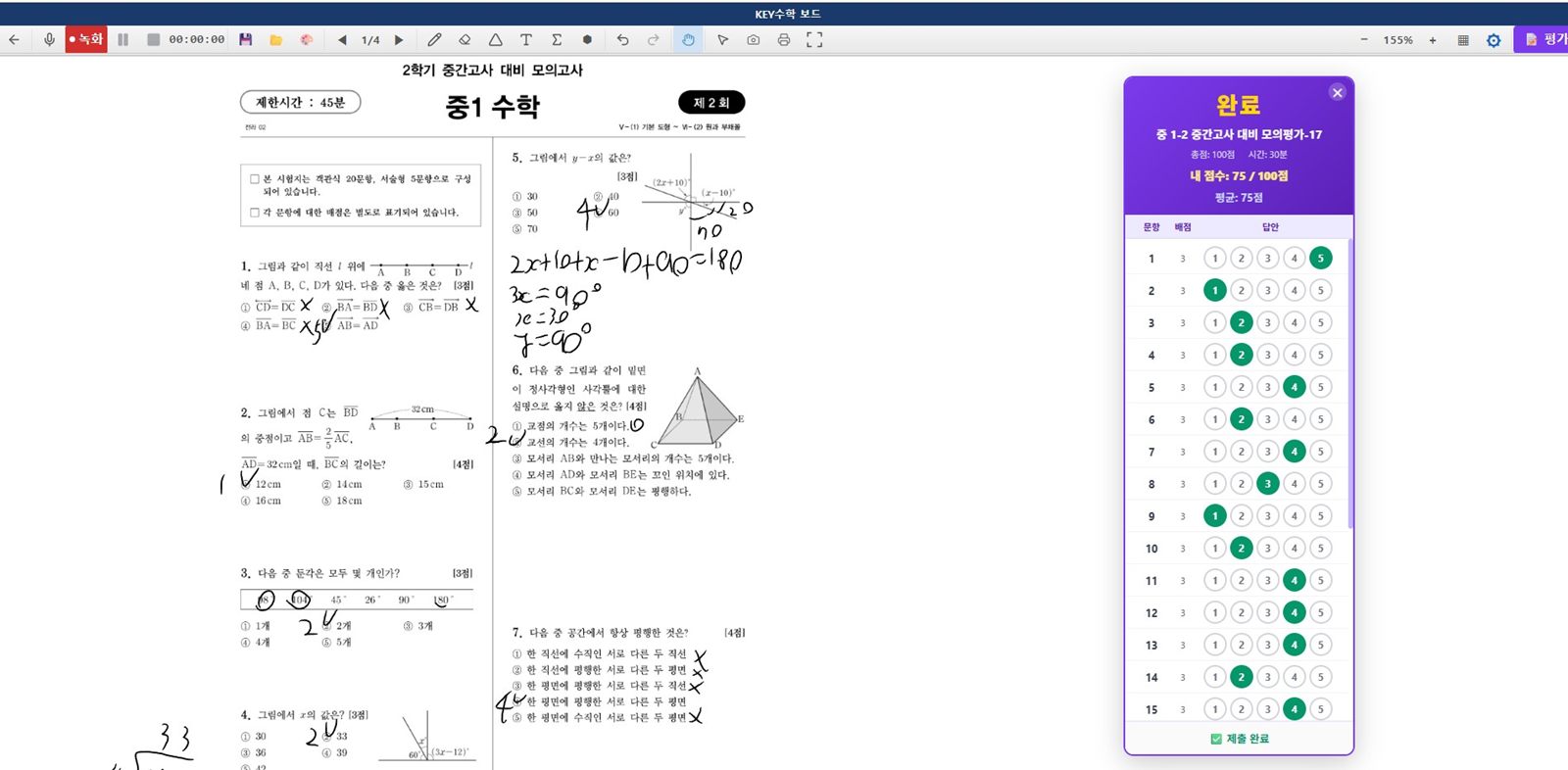
학생은 보드에서 펜으로 문제를 풀며 풀이 과정을 녹화해 제출합니다. 강사는 결과만이 아니라 어디서 막혔는지를 봅니다.
시험지를 따로 만들 필요 없이, 가지고 있는 문제 파일로 바로 평가를 엽니다.
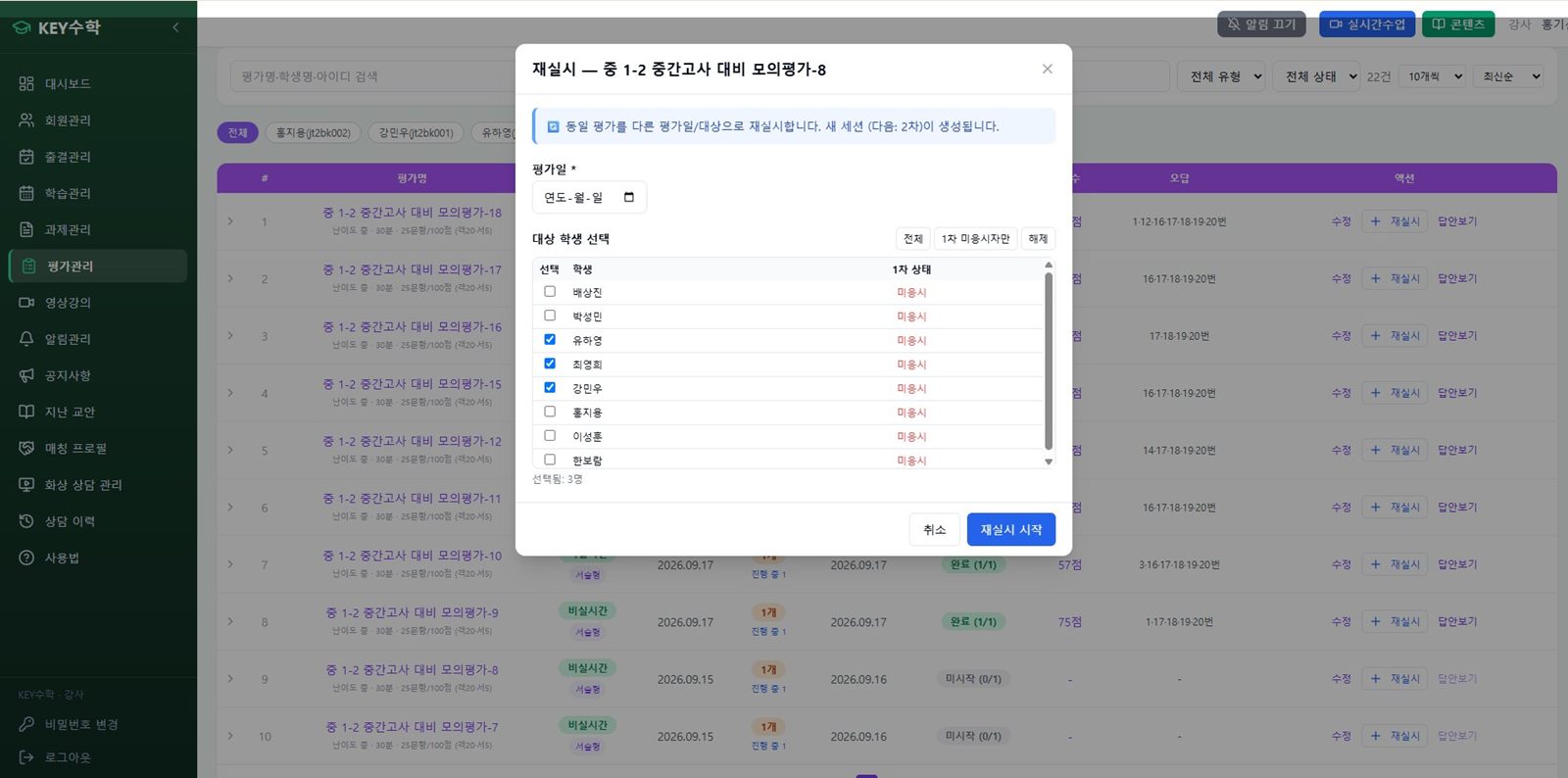
결석했거나 점수가 낮은 학생에게 같은 평가를 다시 치르게 할 수 있습니다.
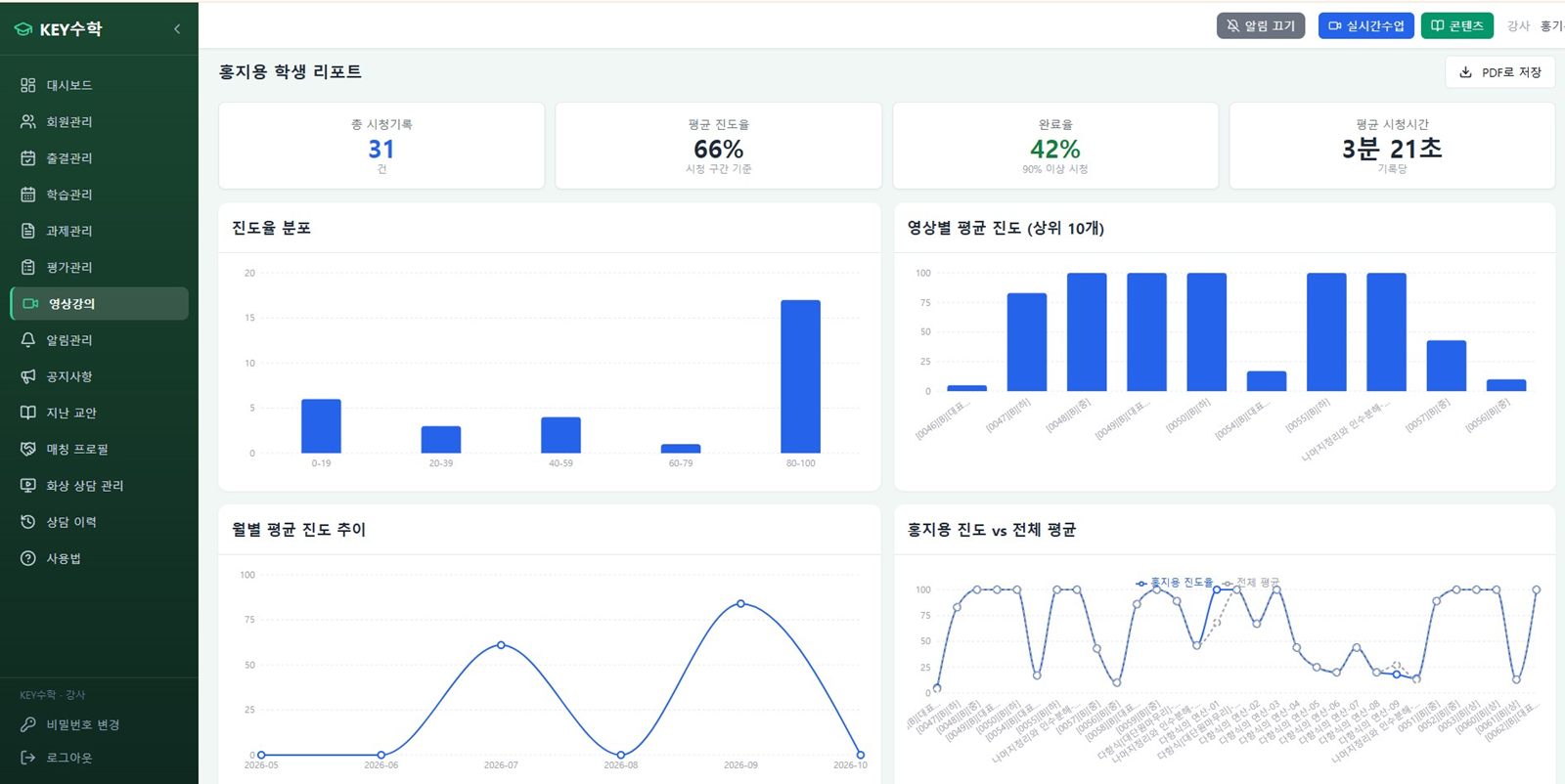
영상강의를 코스웨어로 묶어 올리고, 학생이 실제로 본 구간을 기준으로 진도를 계산합니다.
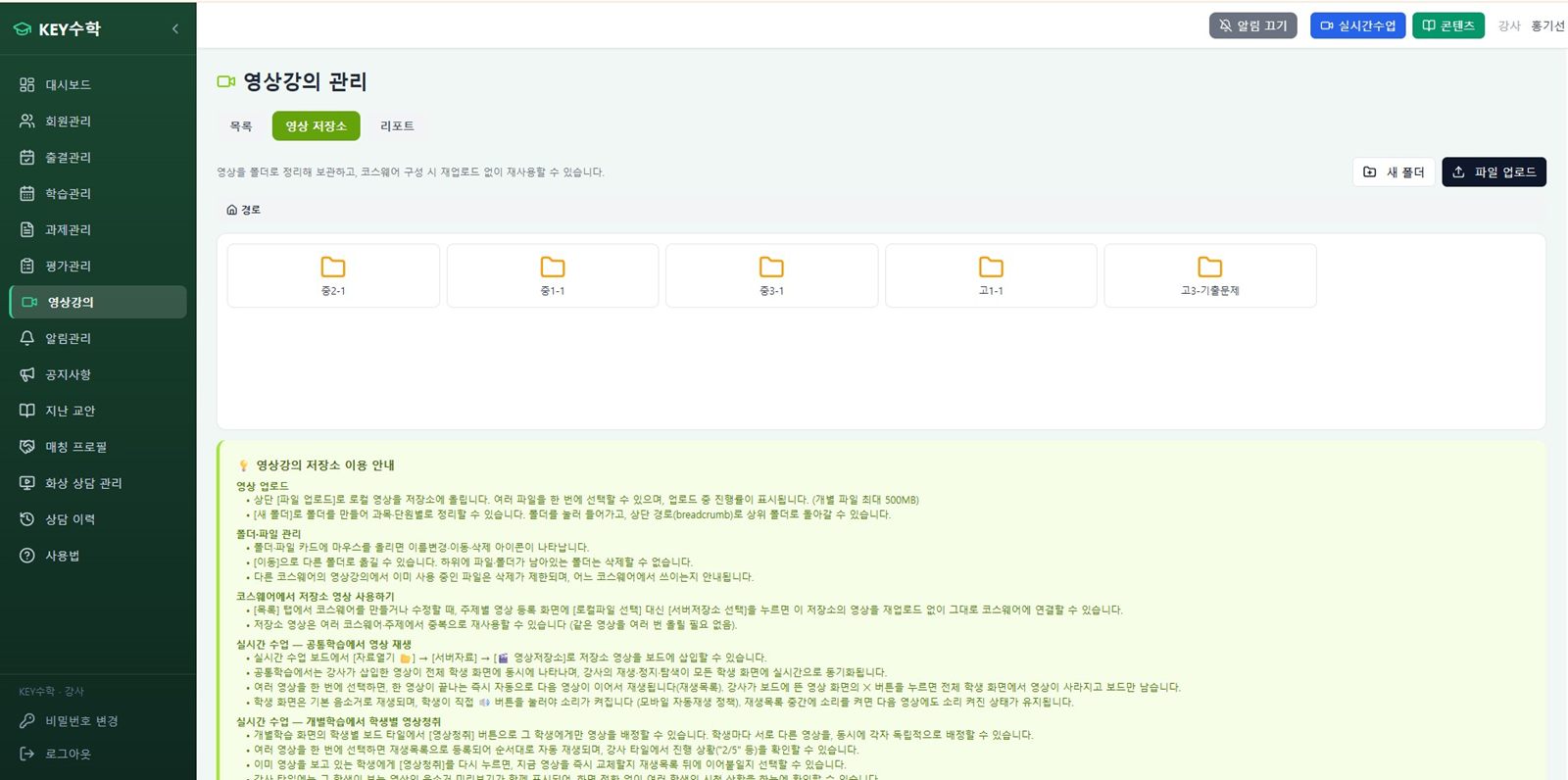
강사 개인의 영상 보관함입니다. 같은 영상을 여러 번 올릴 필요가 없습니다.
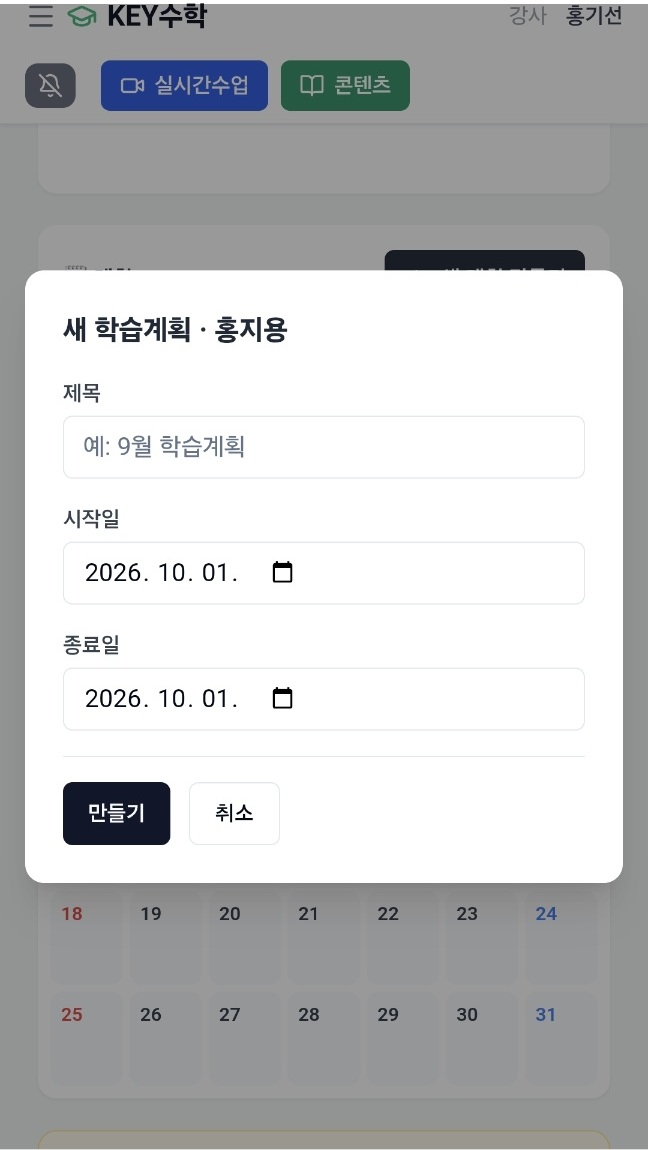
학생별 학습계획을 만들면 출결·과제·영상 기록으로 실천 여부가 자동으로 확인됩니다.
클래스캔버스 실시간 수업 프로그램에서 저장한 교안 페이지를 학습관리에서 모아 봅니다.
내가 보낸 카카오 알림톡을 유형별 건수로 확인합니다. 알림 켜기·끄기는 학원관리자가 합니다.
학원 공지를 읽고, 읽음 표시 또는 모두 읽음으로 정리합니다.
메뉴별 사용법을 학습관리 안에서 바로 열어 봅니다.
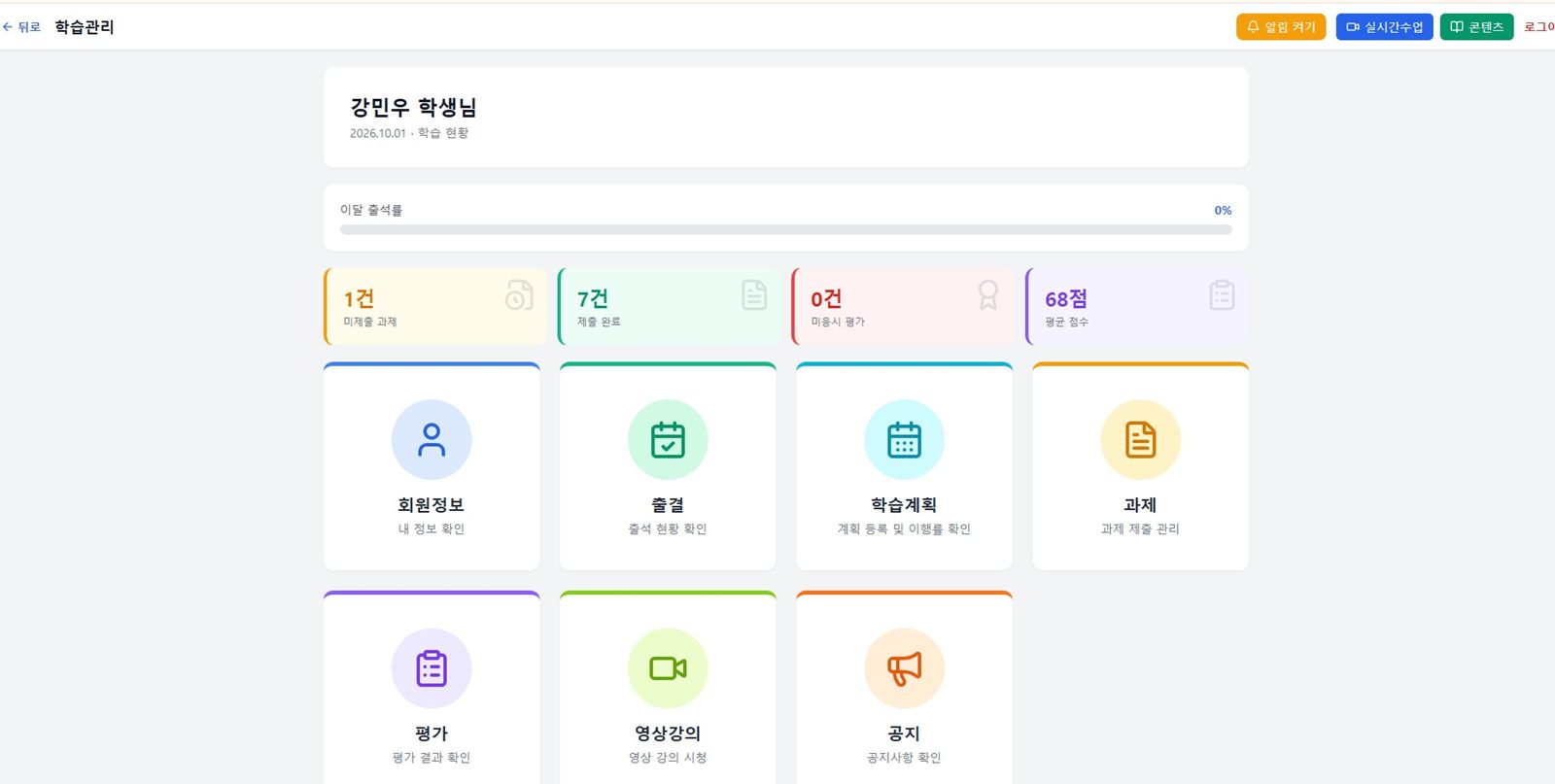
마감이 다가오는 과제, 아직 보지 않은 평가, 오늘의 학습계획. 해야 할 일이 먼저 보이고, 푼 과정은 그대로 기록됩니다.
「제출하기」를 누르면 과제 문제가 펼쳐진 보드가 열립니다.
실시간 수업에 들어오면 출결이 자동으로 기록되고, 학생은 자기 출결 리포트를 봅니다.
학원관리자 강사 학생 학부모 자동
학생의 풀이 과정이 영상으로 남아, 강사·원장님·학부모가 같은 영상을 봅니다.
채점은 자동으로 하고, 결과에 따라 필요한 학생만 다시 치릅니다.
출결·과제·영상 기록이 계획 항목을 자동으로 채웁니다.
한 번 올린 영상이 강의·수업·복습에 모두 쓰입니다.
클래스캔버스 실시간 수업 프로그램에 들어오는 것만으로 출결 기록이 만들어집니다.
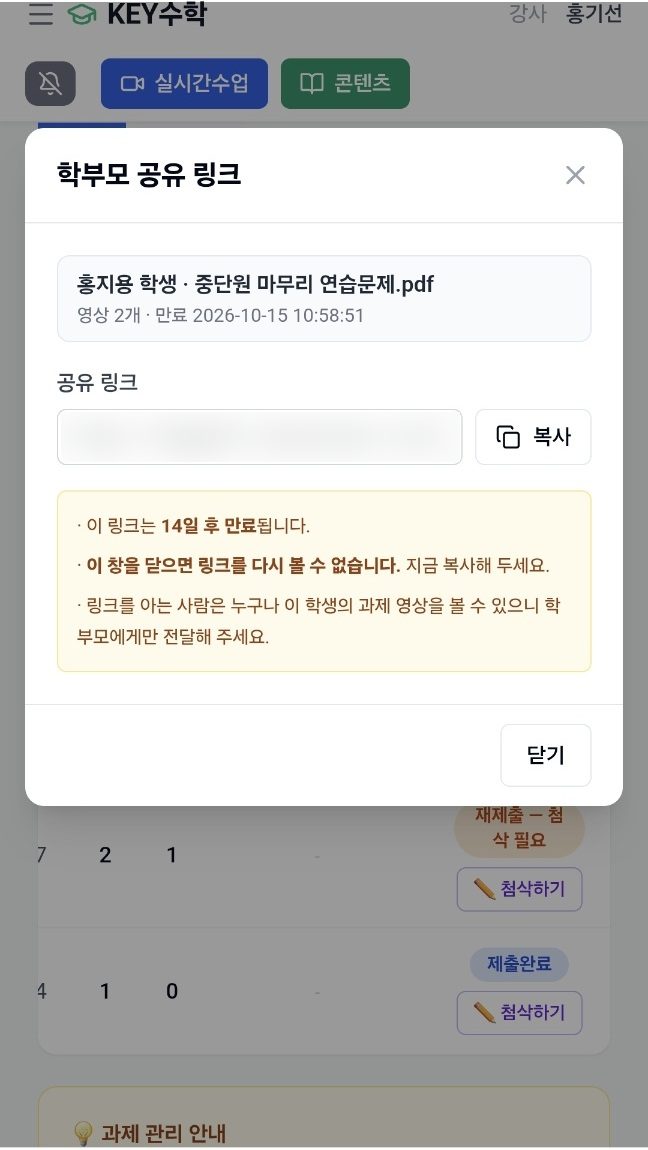
학부모는 앱을 설치하거나 가입할 필요가 없습니다. 강사가 발급한 링크를 휴대폰에서 열기만 하면 됩니다.
과제의 제출일시, 제출기한, 상태, 제출 횟수와 아이가 풀이하는 과제영상을 봅니다. 과제영상이 있을 때 발급할 수 있습니다.
영상 저장소의 수업 영상을 학부모와 공유합니다. 수업 내용을 가정에서 함께 확인할 수 있습니다.
기간 이행률, 받은 보상, 날짜별 계획 달력을 봅니다. 다시 발급하면 이전 링크는 바로 막혀 안전합니다.
무료 체험 계정은 실시간 수업 프로그램을 바로 써 보실 수 있도록 실시간 수업 화면으로 연결됩니다. 학습관리 화면은 이 페이지의 실제 화면으로 먼저 확인하시고, 더 자세한 시연이 필요하면 대표전화 010-8480-8409로 문의해 주세요.
네. 학원관리자가 출결관리에서 「실시간수업 솔루션 사용」을 끄면 강사·학생 화면에서 실시간 수업 메뉴가 숨겨지고 학습관리와 콘텐츠(보드)만 사용합니다. 다만 출결 자동 기록과 AI 집중도 리포트는 실시간 수업 접속 기록으로 만들어지므로 실시간 수업을 쓸 때만 생깁니다.
영상강의·영상 저장소·과제 풀이 영상은 클래스캔버스 클라우드 저장소에 학원별로 저장됩니다. 영상강의는 학원관리자가 영상강의 서비스를 켜야 등록할 수 있고, 저장 비용은 요금 페이지를 참고해 주세요.
알림톡 비용은 요금 및 구축비용 페이지를 참고해 주세요. 학원관리자는 알림관리에서 출결·과제·평가 알림을 유형별로 켜고 끌 수 있습니다.
아니요. 집중도는 학생 기기 안에서 분석하며 영상은 서버로 전송되지 않습니다. 학원관리자가 학원 설정에서 켜야 사용할 수 있고, 반별로 최대 5명까지 동시에 분석합니다. 성인 대상 학원은 사용 대상에서 제외됩니다.
아니요. 강사가 발급한 공유 링크를 열기만 하면 로그인 없이 휴대폰에서 바로 볼 수 있습니다. 링크는 종류에 따라 7일·14일·21일 뒤 만료됩니다.
실시간 수업은 무료 체험으로 바로 써 보시고, 학습관리는 학원을 개설하면 바로 사용할 수 있습니다.